
概要
本手順書は、「ESET Small Business Security」を導入した端末(電子カルテ・レセコン・画像ファイリングシステム等)において、独自ファイアウォールによる通信遮断やデータベース接続障害を回避するため、パーソナルファイアウォール機能のみを無効化する手順を説明したものです。
本設定を行うことで、ネットワーク通信の保護は Windows 標準の「Windows ファイアウォール」に委任され、従来の「NOD32アンチウイルス」と同等の動作モードになります。
手順
1. ESET メイン画面の起動します。
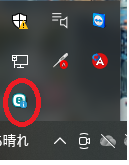
タスクバー右下(通知領域)にある ESET のアイコン(緑色のロボットまたはアイコン)をダブルクリックして、メイン画面を開きます。
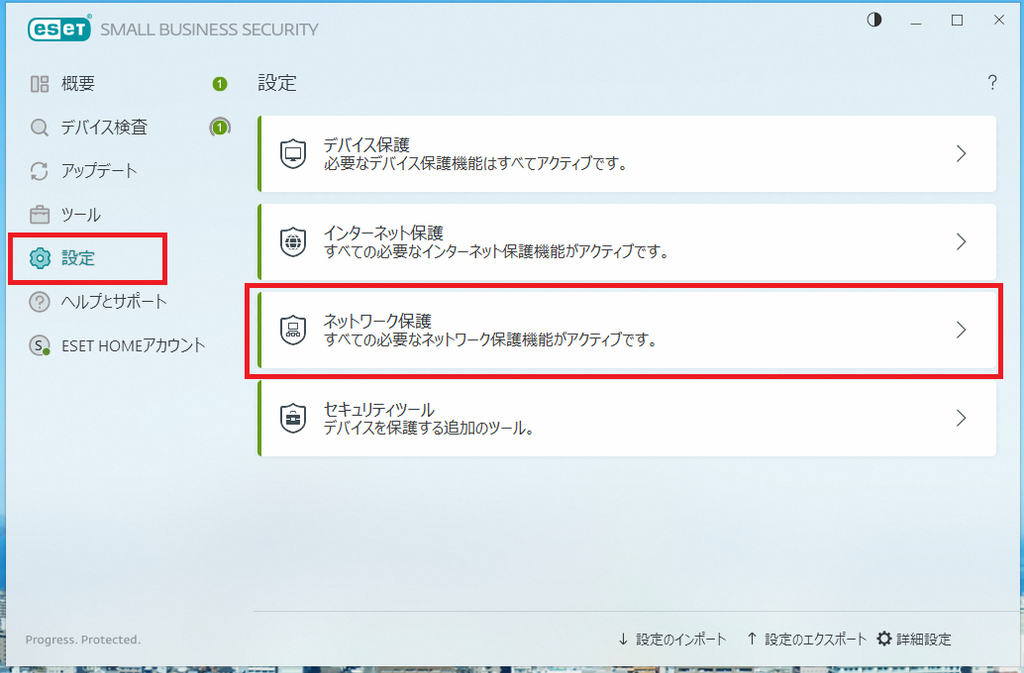
2. 「ネットワークアクセス保護」画面を開きます。
[設定]メニューから[ネットワーク保護」を選択します。
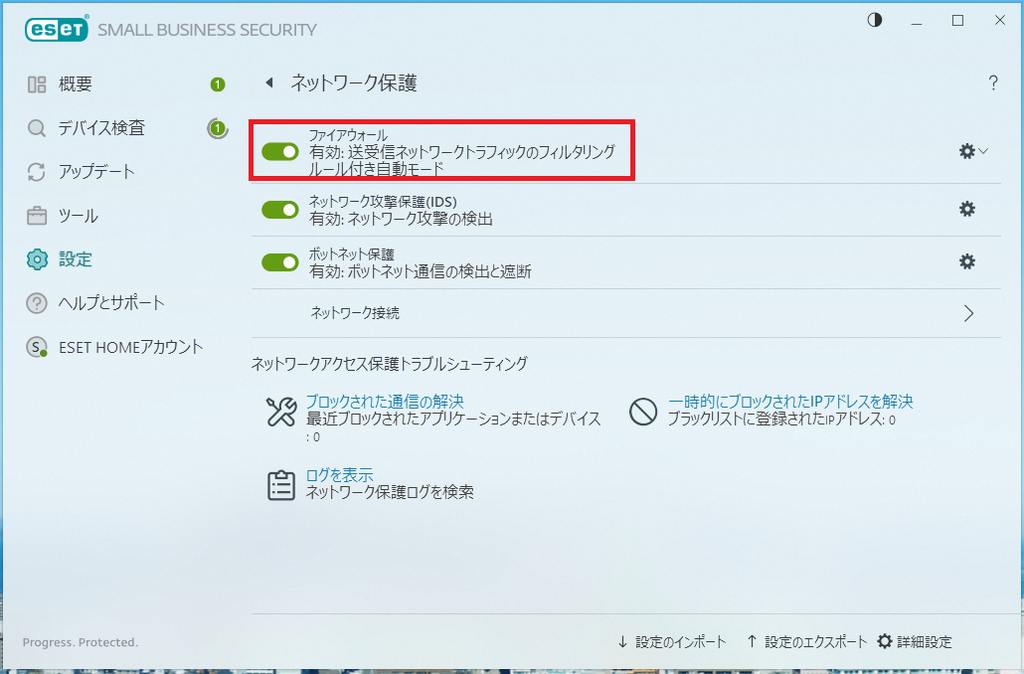
3. ファイアウォールの無効化
[ファイアウォール] の左横にある緑色のトグルスイッチ(トグルボタン)をクリックします。
4. 無効化期間の選択
「一時停止の確認」ダイアログが表示されます。
「時間間隔を選択」のドロップダウンメニューから [永久に一時停止]を選択して、[適用]を実行します。
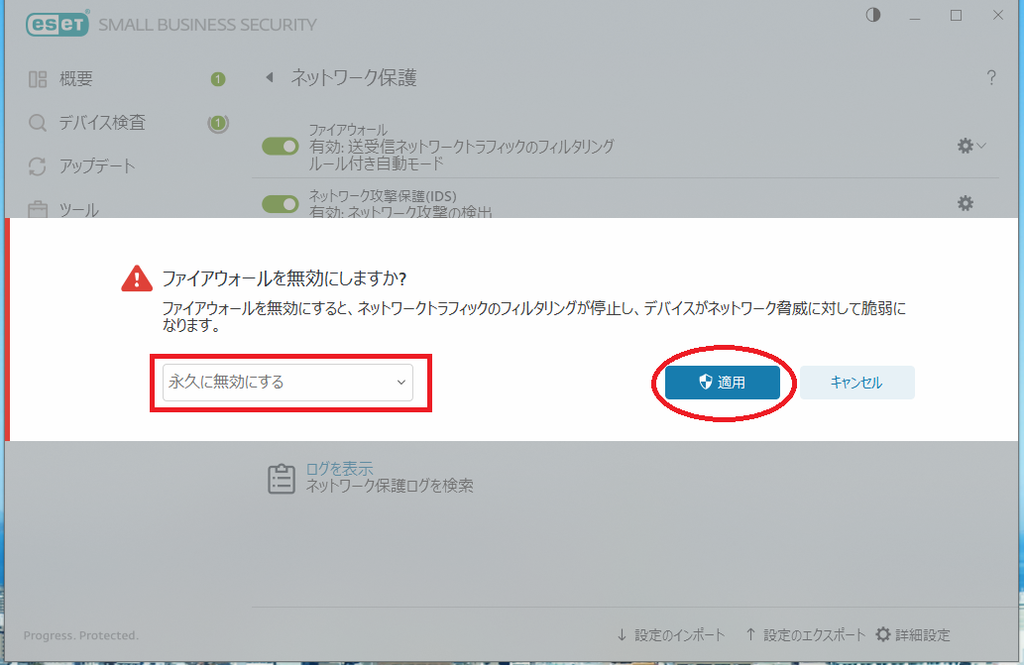
5. スイッチ状態の確認
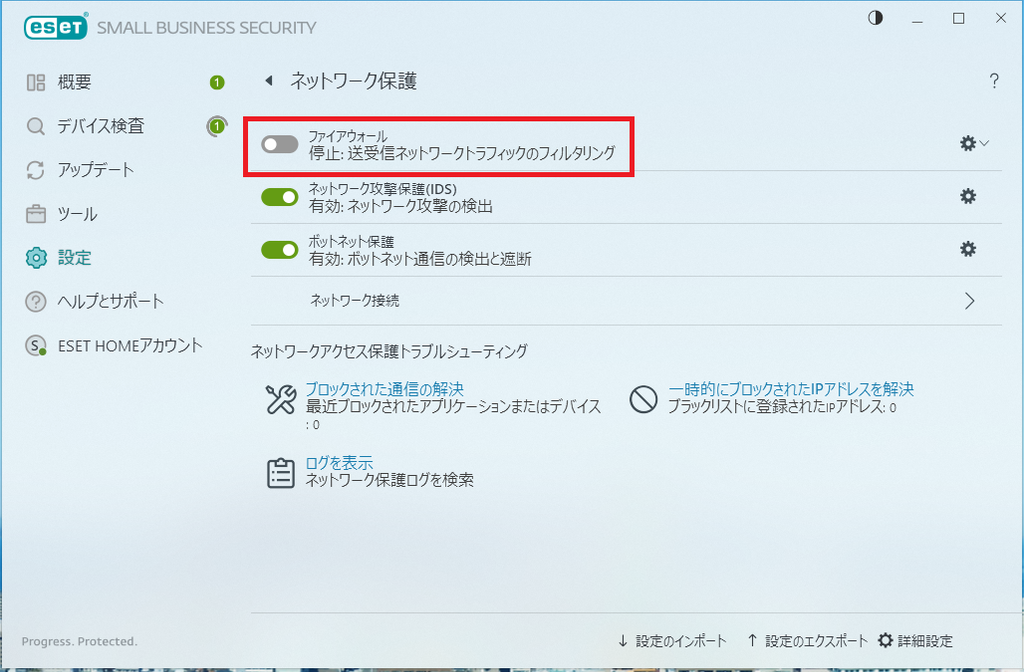
[ファイアウォール]のトグルスイッチが「赤色(またはグレーアウト)」になり、[無効]と表示されていることを確認します。