
概要
本手順書は、旧製品(NOD32アンチウイルス等)の削除が完了した端末に対して、ダウンロード済みの「ESET Small Business Security」をインストールし、業務環境に合わせた初期設定を行う手順を説明したものです。
注意点
※旧製品(NOD32アンチウイルス等)を使用されている端末については、まず最初に削除(アンインストール)の作業を必ず行うようにしてください。詳しくはこちら
事前準備物
・作業対象の PC(旧セキュリティソフトの削除および再起動が完了していること)
・入手済みのインストーラー(例: eset_small_business_security_installer.exe)
手順
1. インストールファイル(.exe)を右クリックし、[管理者として実行] を選択します。
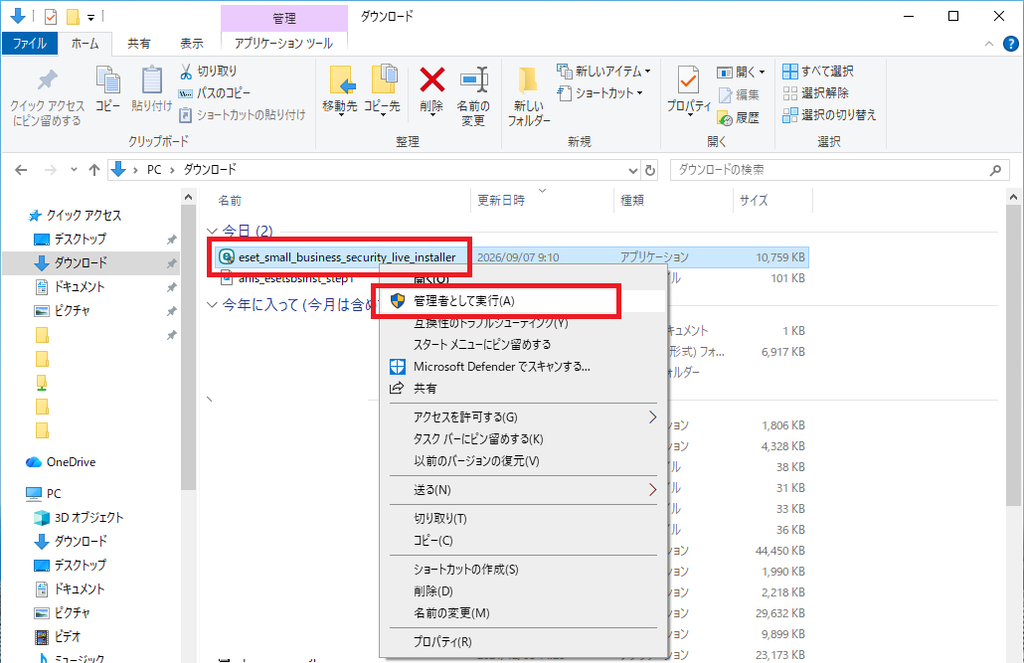
「ユーザーアカウント制御(UAC)」の画面が表示された場合は、[はい] をクリックします。
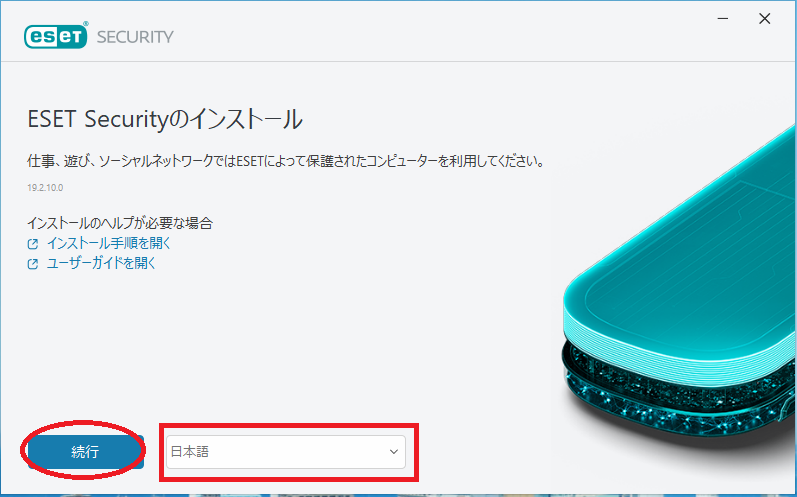
2. 言語が「日本語」になっていることを確認し、[続行](または[同意して続行])をクリックします。
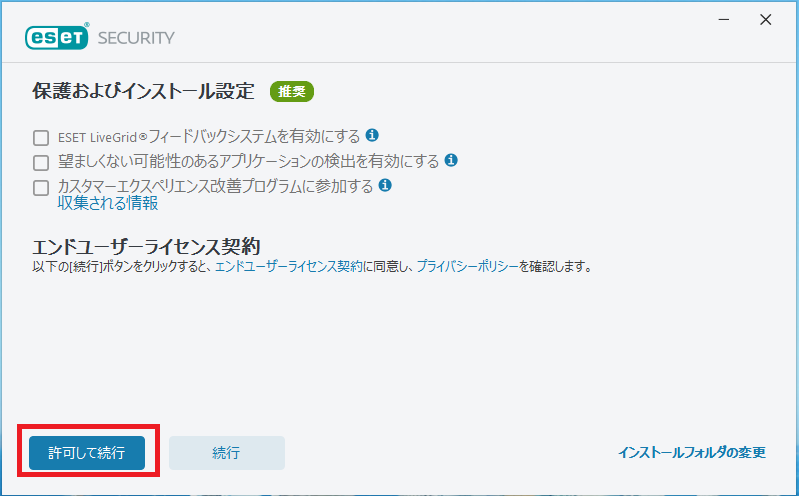
3. 下図のように、デフォルト設定のままで、[許可して続行]を選択します。
4. そのまま[続行]を選択します。
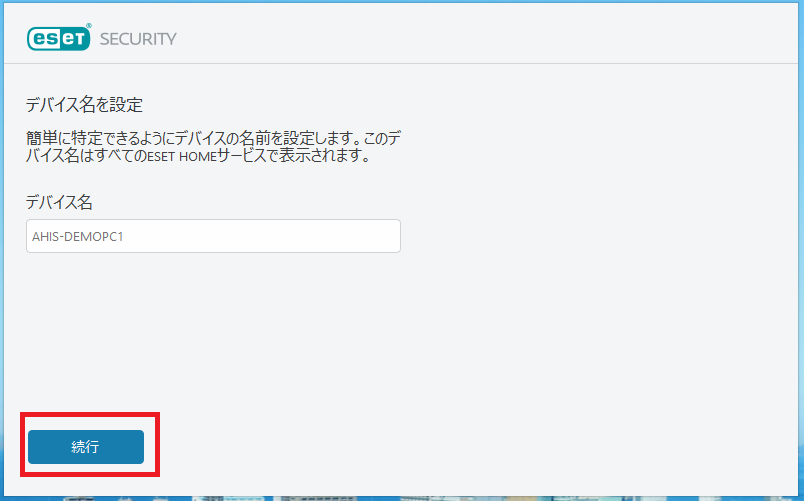
5. ESET HOME から取得したファイルの場合、自動的にライセンス情報が適用されます。
そのまま[続行]を選択します。
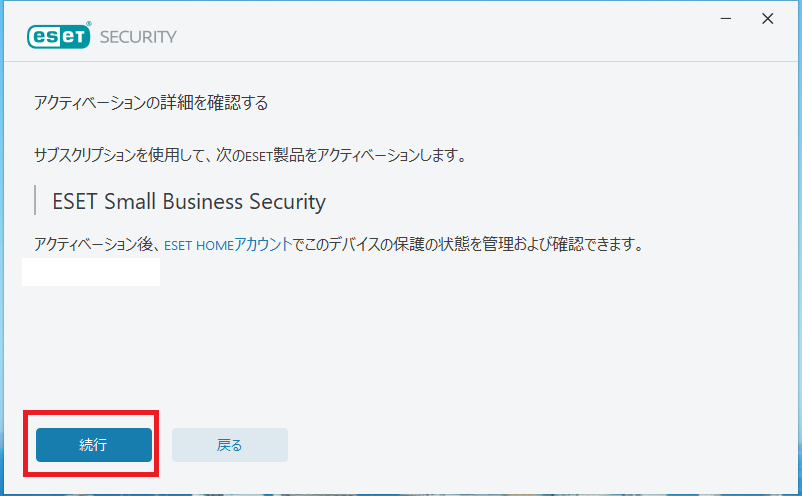
6. 「インストールが成功しました」と表示されたら、[完了](または[保護を開始])をクリックして画面を閉じます。
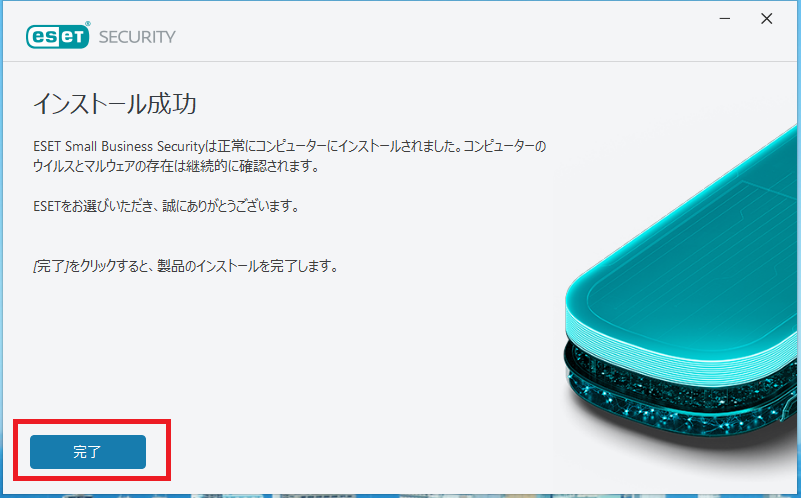
7. [ESET Small Business Security]が起動すると、下図のような説明が表示されますので、そのまま[続行]を数回選択してください。
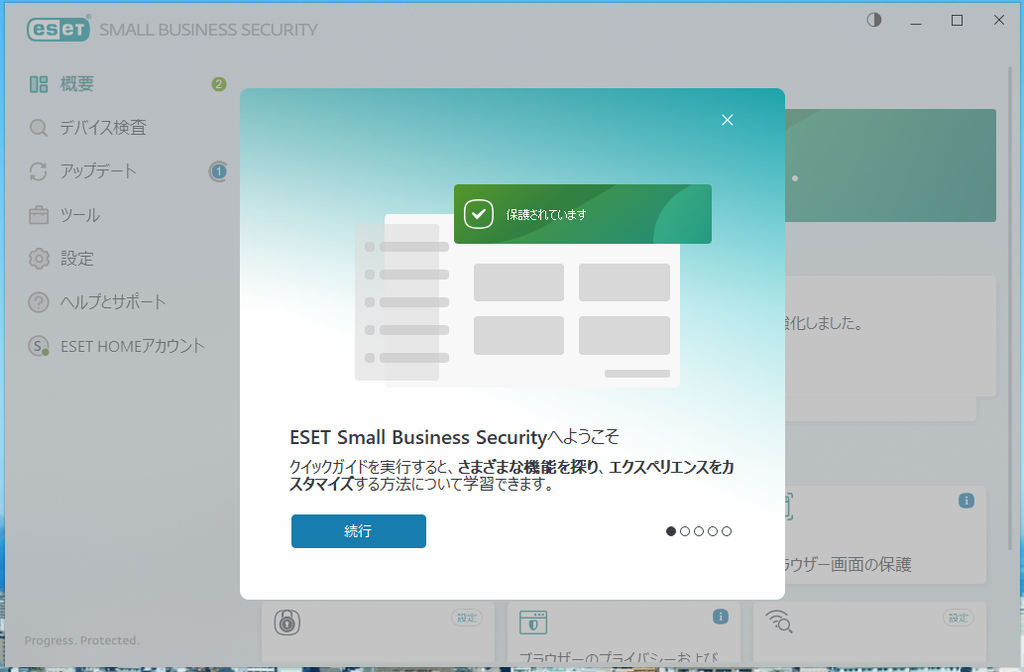
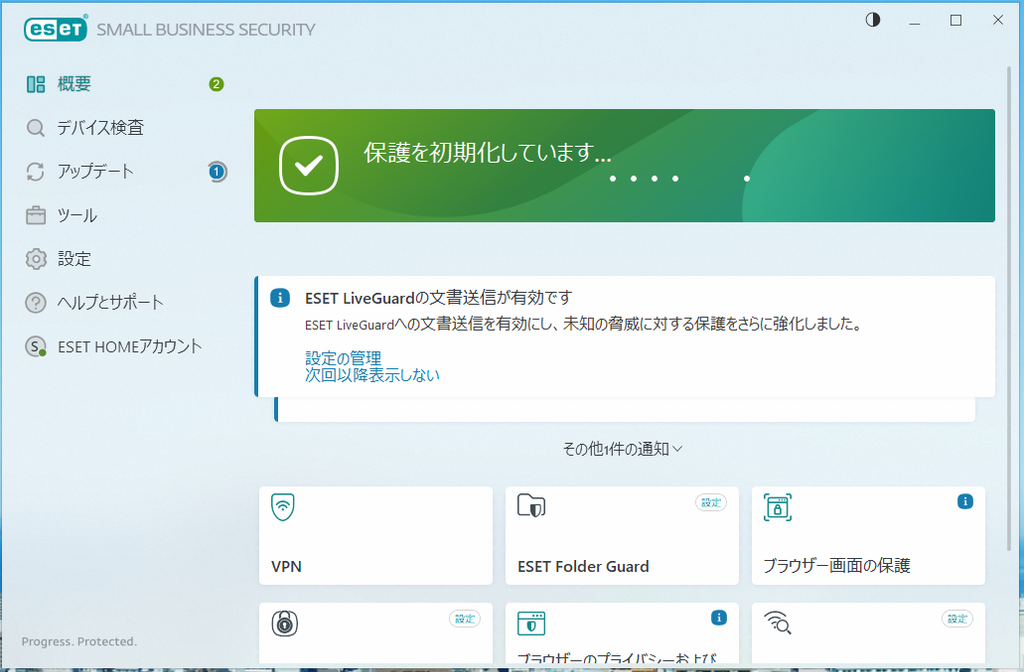
8. 初回起動時のみ、下図のような初期化が実行されますので、そのまましばらく待機させておいてください。