
概要
入院患者の持参薬を登録して管理する方法について説明します。
院内採用薬だけでなく、厚労省マザーから未採用の医薬品も検索して入力することができます。
また、専用のバーコードリーダーを利用することで、医薬品のバーコードを直接読み取っての入力などにも対応しています。
注意点
※持参薬を入力する前に、必ず入院登録を事前に行っておく必要があります。
手順
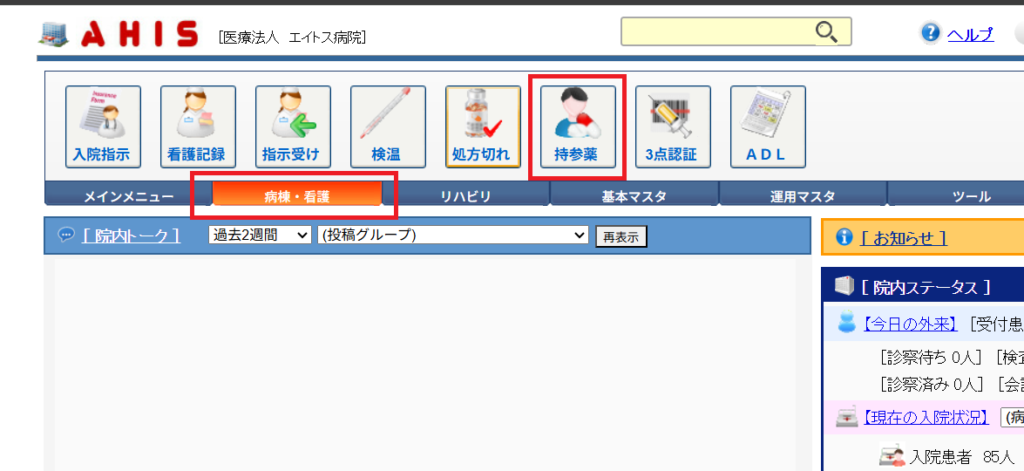
1. [病棟・看護]メニューから[持参薬]を選択します。
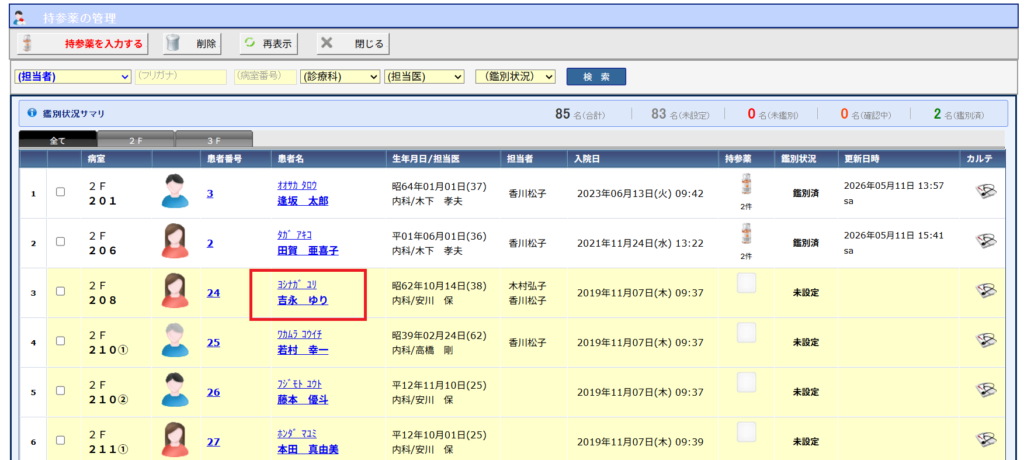
2. [持参薬の管理]画面が表示されます。
新しく持参薬を登録する患者名を選択してください。
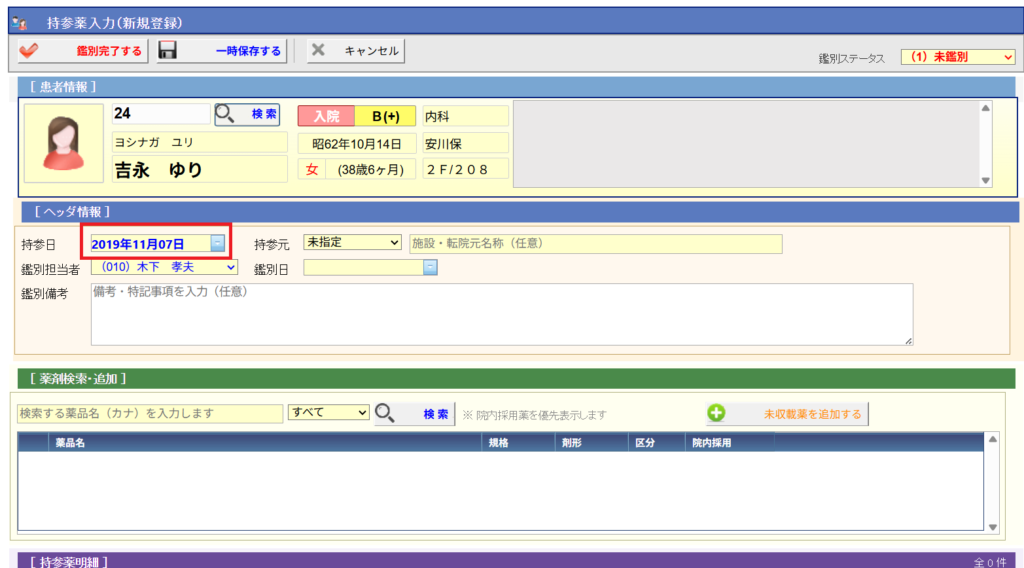
3. [持参薬入力]画面が表示されます。
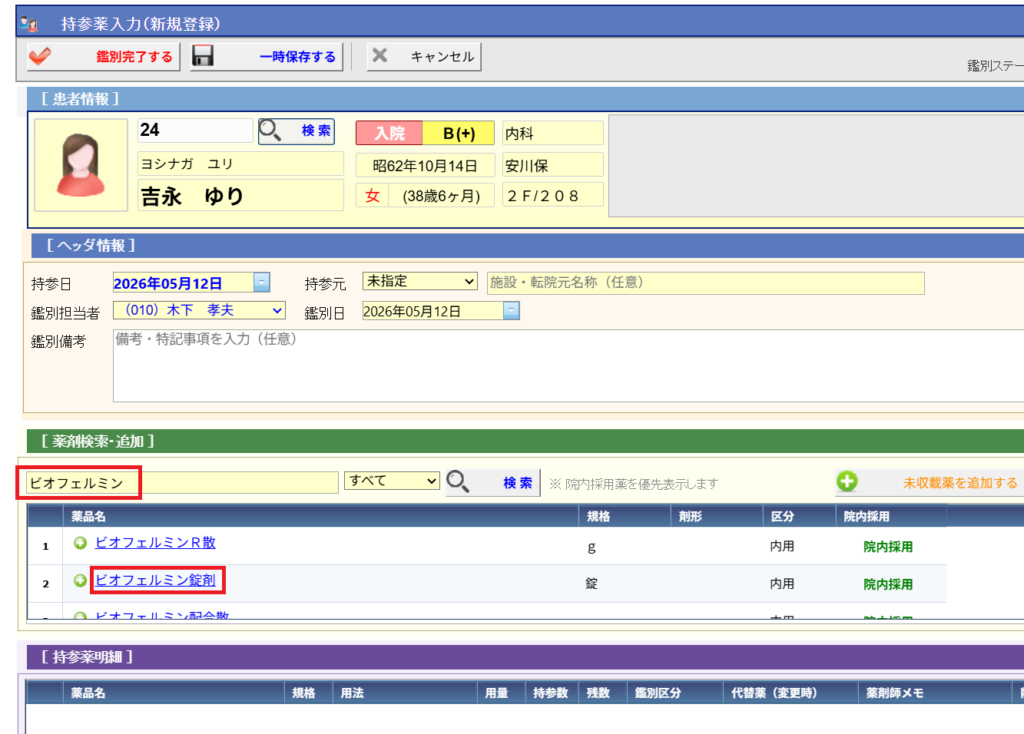
[持参日]は、入院日が自動的にプリセットされます。そのほかに、[持参元]や[鑑別担当者](薬剤師)など入力していきます。
4. 下図の[薬剤名]に医薬品名を入力して、検索結果から該当する医薬品名を選択します。
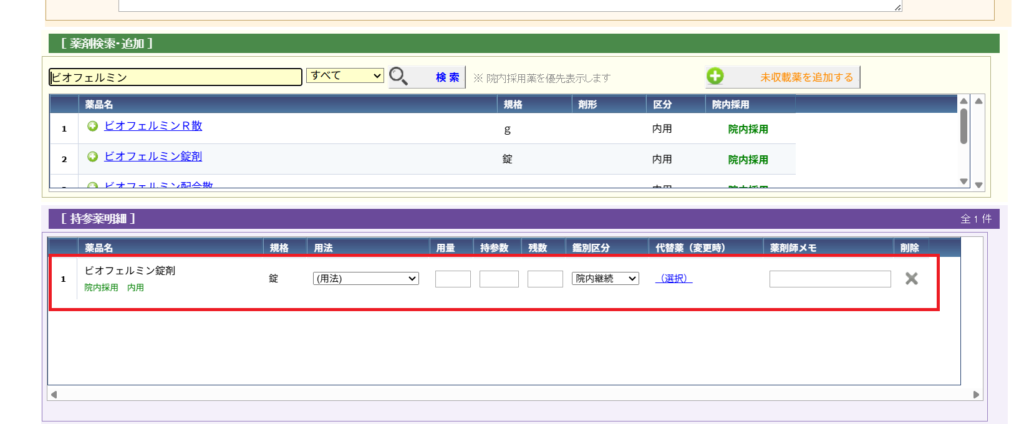
5. 選択された医薬品が[持参薬]として追加されます。
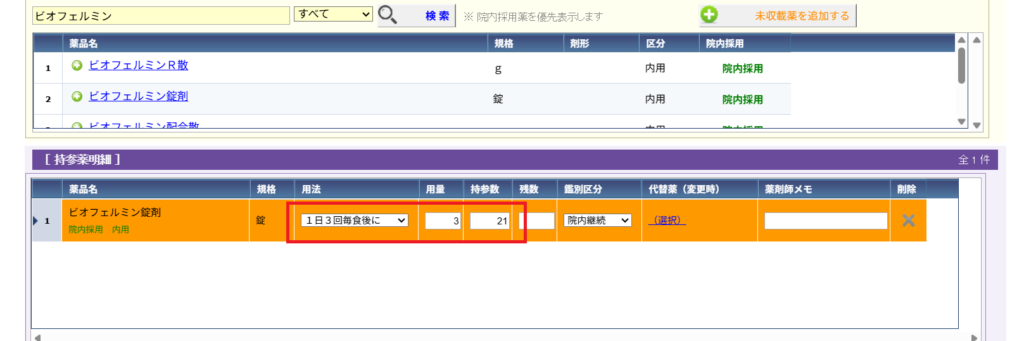
6. [用法]や[用量][持参数]など入力していきます。
7. 続けて、別の医薬品を追加する場合、同じく薬品名を入力します。
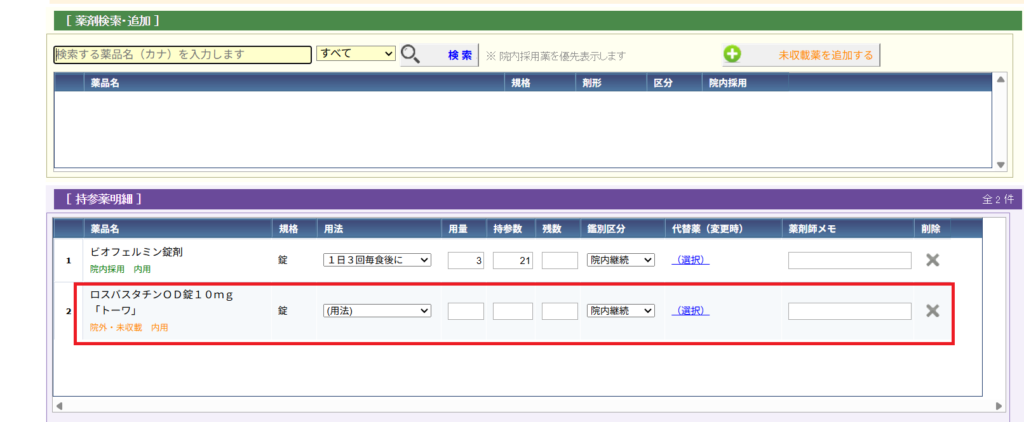
例えば下図のように、院内未採用の医薬品を追加するような場合も、薬価収載品目であれば厚労省マスタから検索できます。
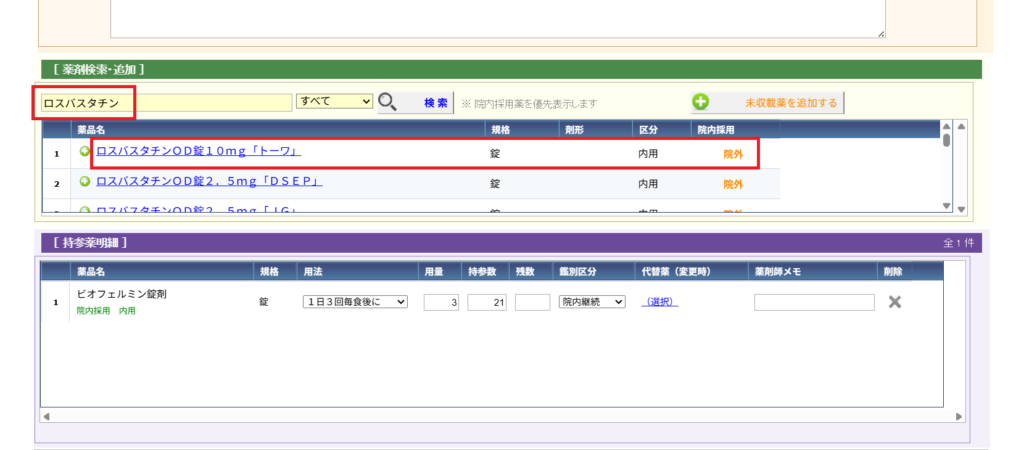
8. 下図のように院内採用薬とは色違いで表示されるようになります。
9. もし(代替薬)を設定する場合は、(選択)をクリックします。
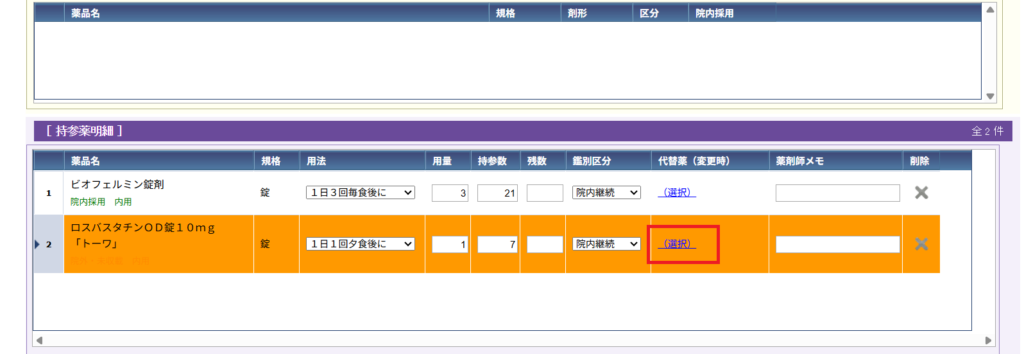
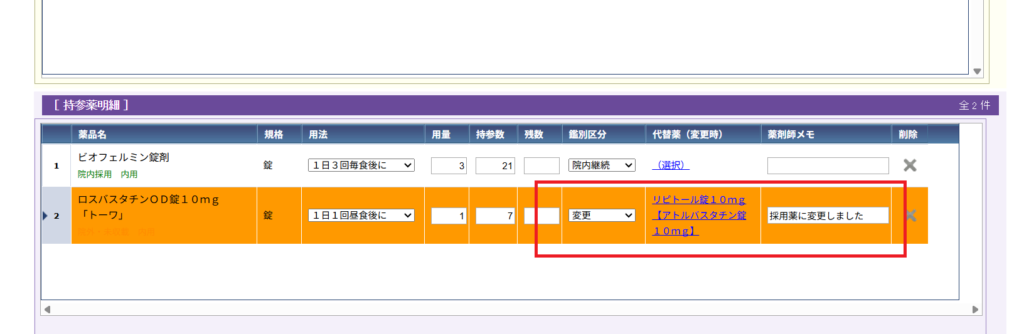
10. 薬剤検索画面が表示されるので、該当する薬剤を選択します。
選択された医薬品が代替薬として設定されます。併せて(鑑別区分)も(変更)に設定します。
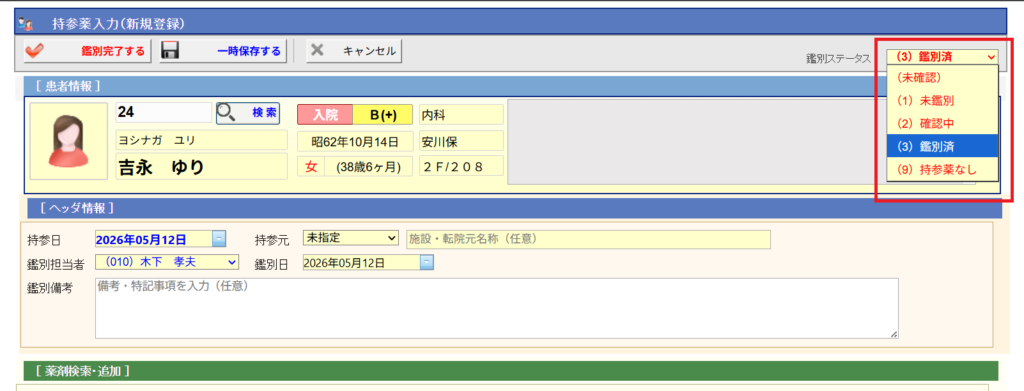
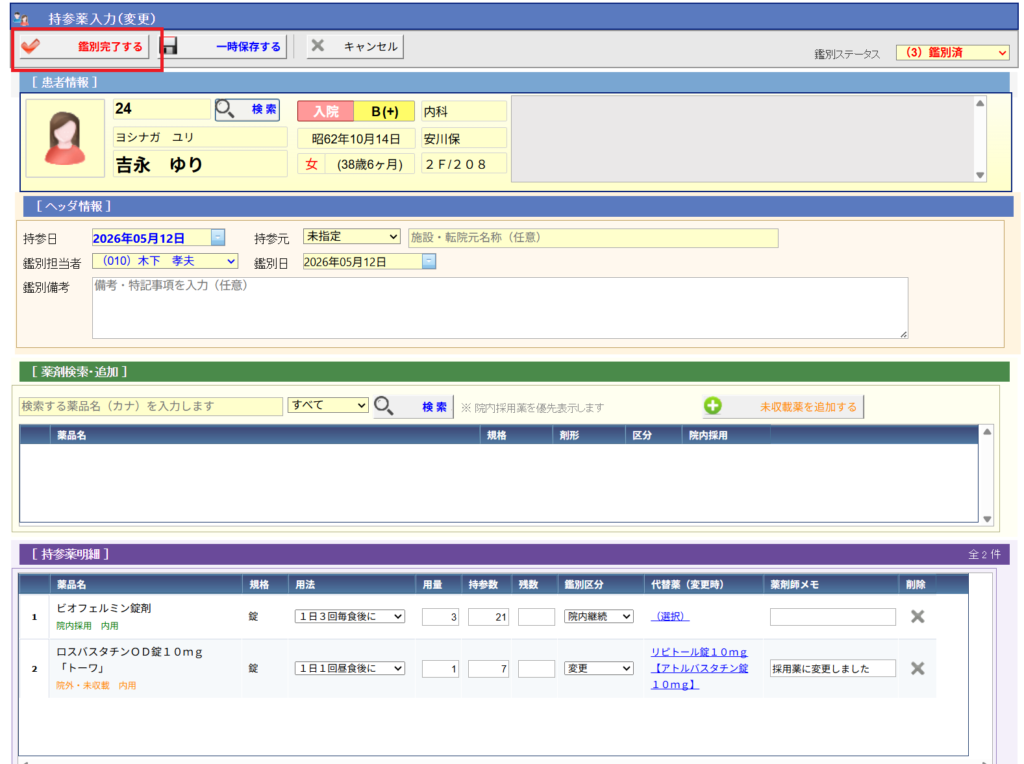
11. 持参薬の入力が完了したら、[鑑別ステータス]を設定します。
例えば、患者さんによっては持参薬がないような場合は、[鑑別ステータス](持参薬なし)で登録するようにしてください。
12. 入力が完了したら[鑑別完了する]を選択します。
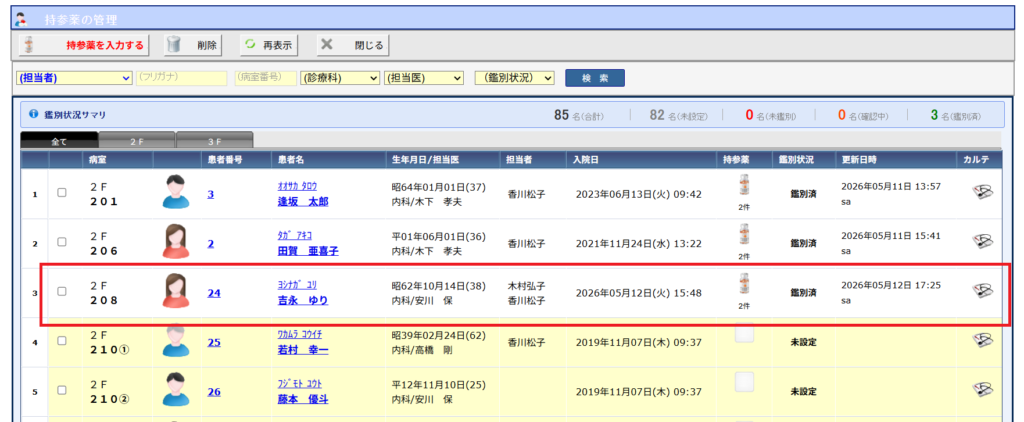
13. [持参薬の管理]画面に戻ると、今回登録した患者が(鑑別済)として表示されます。