
概要
外注検査結果データを電子カルテに取り込みする操作手順についてご説明いたします。
手順
1. メニュー画面から[検査結果]を選択してください。

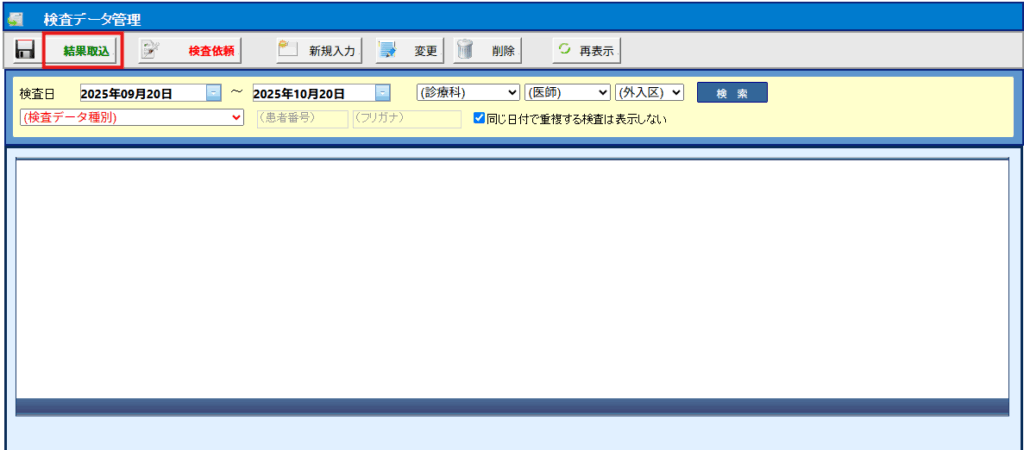
2. [検査データ管理]画面が表示されます。メニューから[結果取込]を選択して下さい。
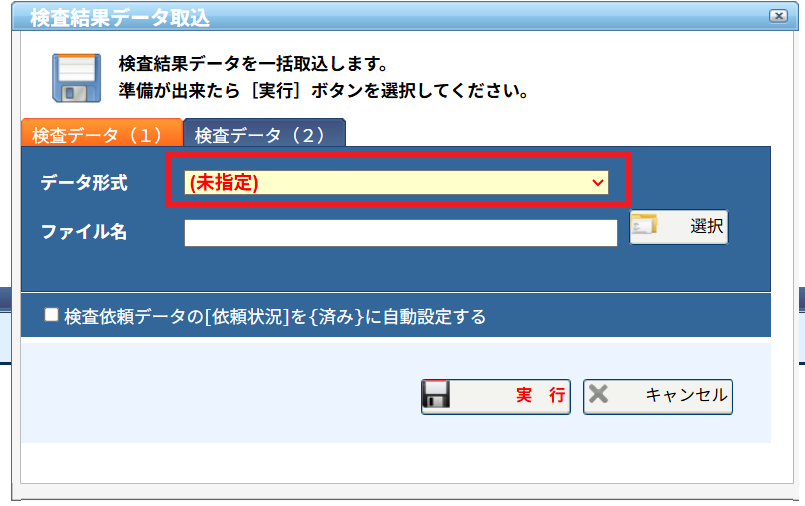
3. [検査結果データ取込]画面が表示されます。
現在の端末ではじめて取込される場合は、まず最初に[データ形式]を選択します。
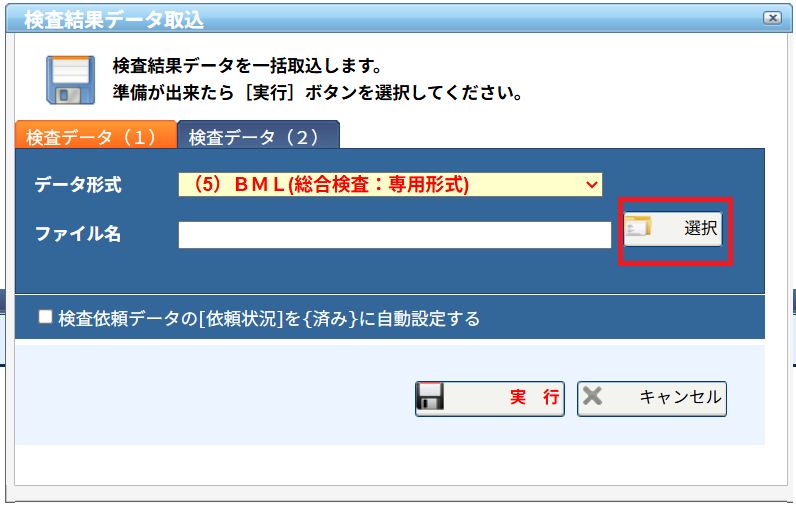
4. [ファイル名]右横にあるの[選択]を実行します。
5. 端末によってはタスクトレイに下図のような連携アプリのアイコンが表示されてきますので、クリックしてください。

6. [ファイル選択]ダイアログが表示されますので、検査結果データが格納されたファイルを選択します。
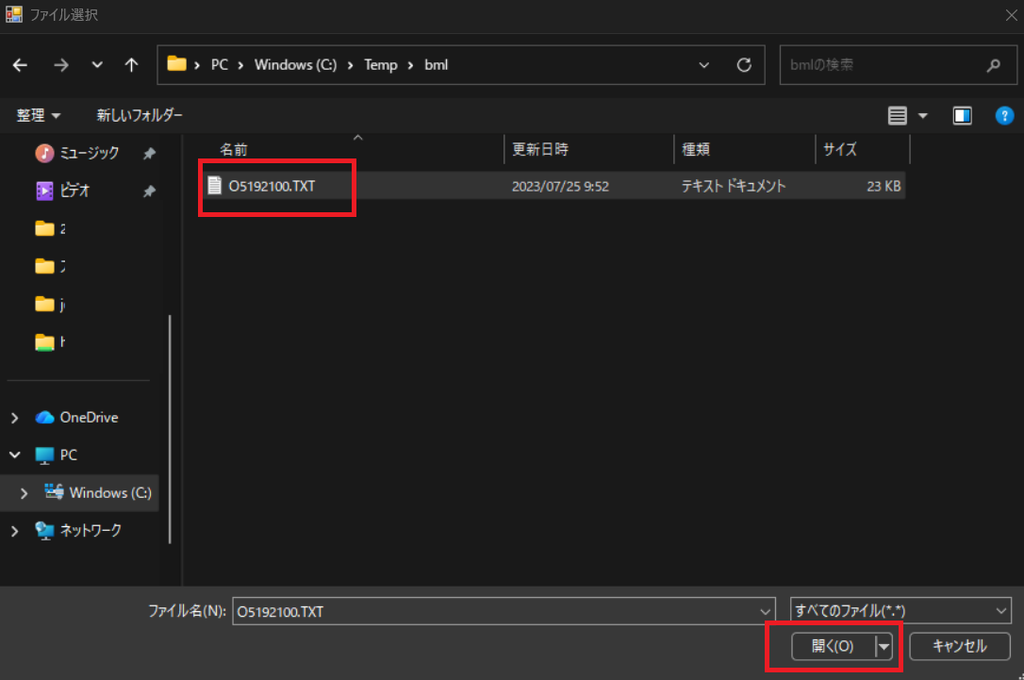
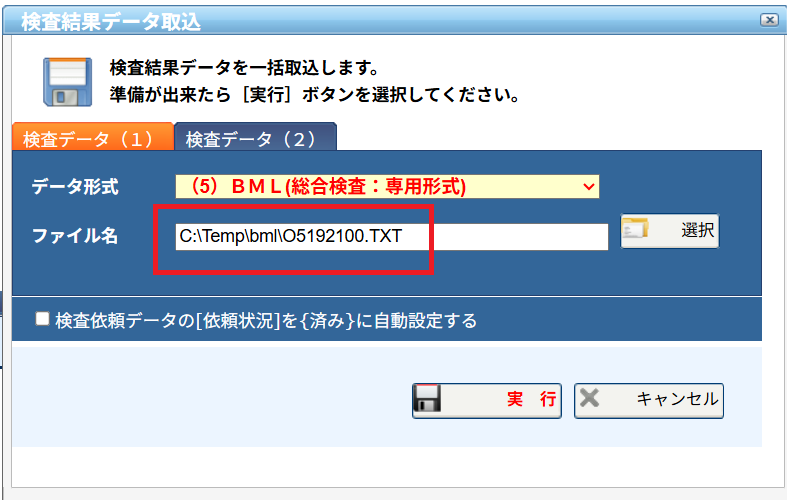
7. [ファイル名]が下図のように設定されます。
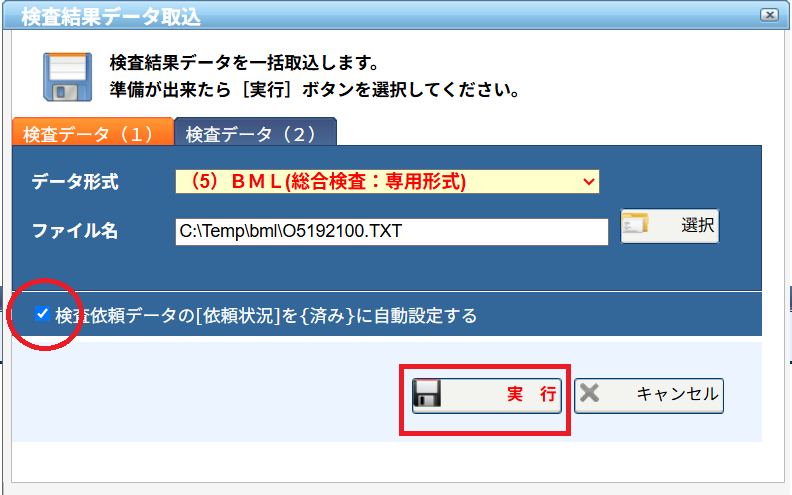
8. [依頼状況を済みに自動設定する]にチェックをいれてから、[実行]を選択します。
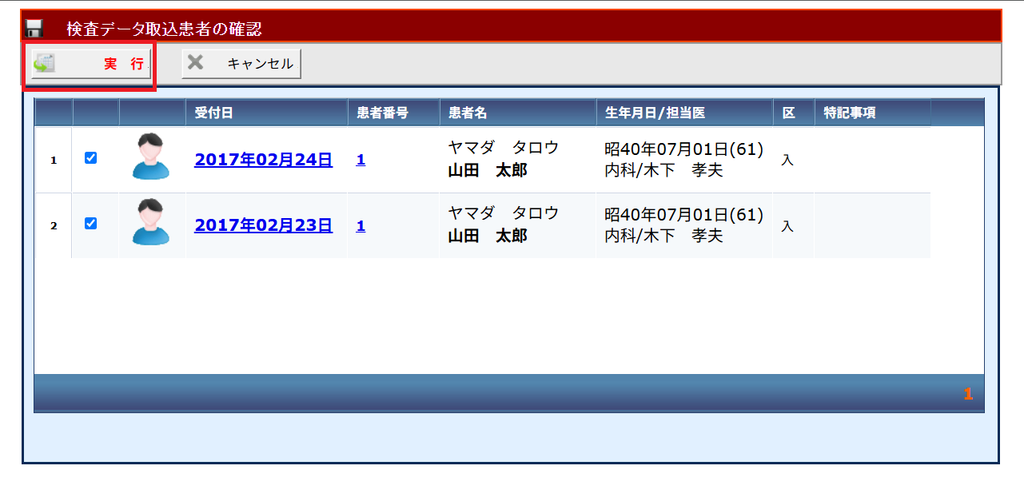
9. [検査データ取込患者の確認]画面が表示されます。そのまま[実行]を選択します。
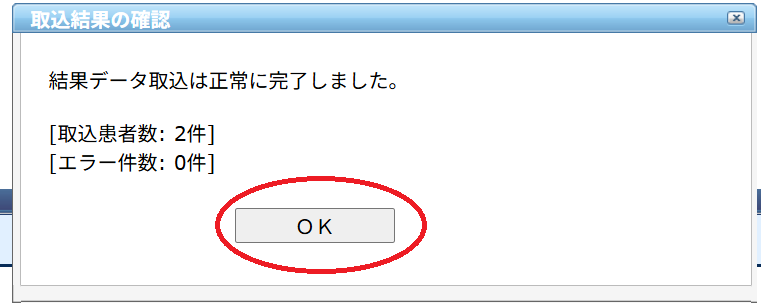
10. しばらくすると[取込結果の確認]が表示されますので、そのまま[OK]を選択します。
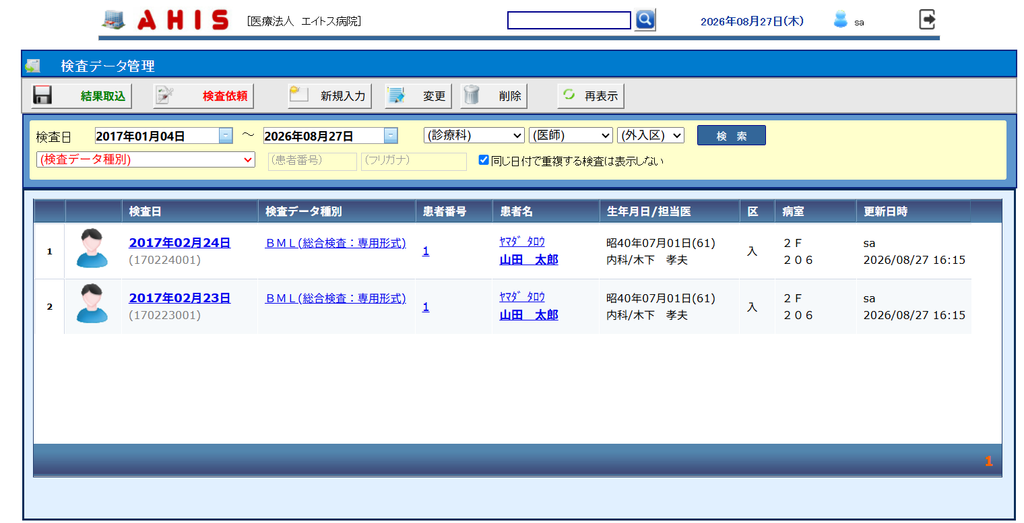
11. [検査データ管理]画面に戻ると、今回取込された検査結果データが一覧に表示されます。