

概要
本手順では、ESET スモール ビジネス セキュリティの利用に必要な管理ポータル「ESET HOME」のアカウントを作成し、製品認証キー(ライセンス)を登録するまでの手順を説明します。
[事前に必要なもの]
・購入コード(ライセンス購入時に発行されたアクティベーションキー / 購入コード)
・登録用のメールアドレス(管理者通知やアカウント復旧に使用するもの)
注意点
・amzonなどオンラインサイトでダウンロードキーを購入されたような場合、ESET公式サイトの案内ページ(https://canon-its.jp/eset/esbs/)からユーザー登録を事前に行い、製品認証キーの発行が必要となります。
・ESETユーザー登録の手順などについて詳しくはこちらを参照してください。
手順
1. ESET HOME アカウントの作成(新規作成の場合)
※すでに ESET HOME アカウントをお持ちの場合は、「2. ライセンス(認証キー)の追加登録」 へお進みください。
(1)ESET HOME ポータルへアクセス
https://home.eset.com/ こちらのURLを開きます。
(2)アカウント作成画面を開く
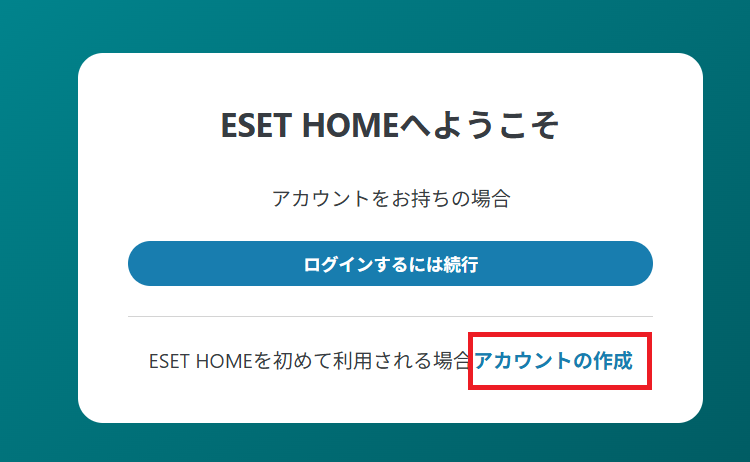
ログイン画面が表示されたら、[アカウントの作成] をクリックします。
(3)メールアドレスとパスワードの入力
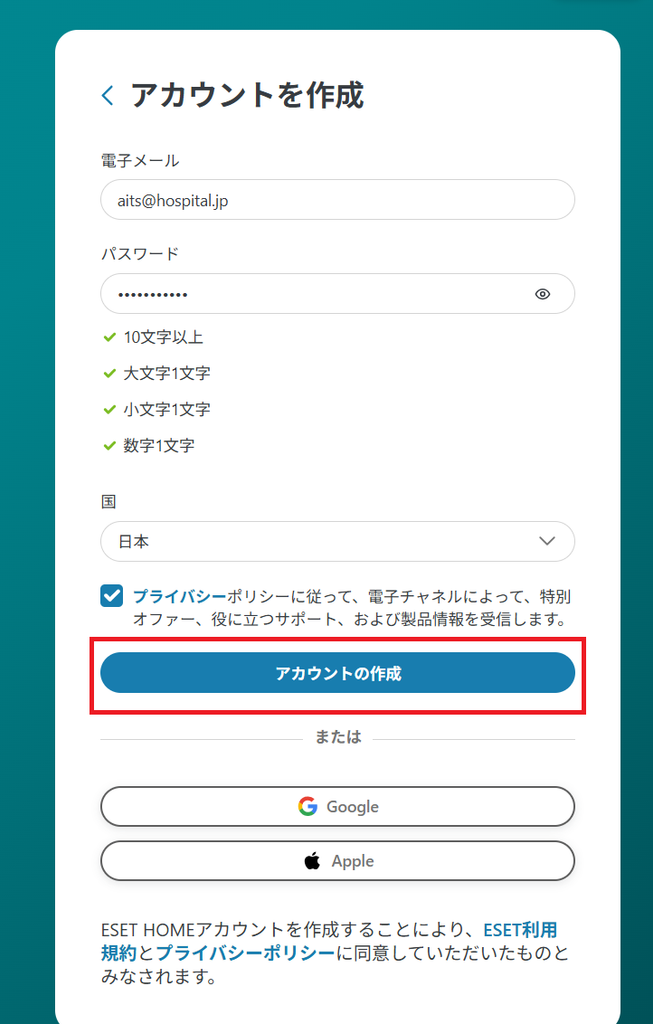
メールアドレス:管理に使用するメールアドレスを入力します。
パスワード:画面の要件(文字数・英数字・記号等の組み合わせ)に従って強力なパスワードを設定します。
入力後、[アカウントの作成] をクリックします。
(4)メールアドレスの確認(アクティベーション)
登録したメールアドレス宛に ESET(noreply@orders.eset.com 等)から確認メールが届きます。
メール本文内の [アカウントの確認](またはアクティベーションリンク)をクリックします。
(5)登録完了
ブラウザが開かれ、「アカウントが有効化されました」等のメッセージが表示されたらアカウント作成は完了です。
2. ライセンス(製品認証キー)の追加登録
作成した ESET HOME アカウントに、お手元の「スモール ビジネス セキュリティ」のライセンスを紐付けます。
(1)ESET HOME へログイン
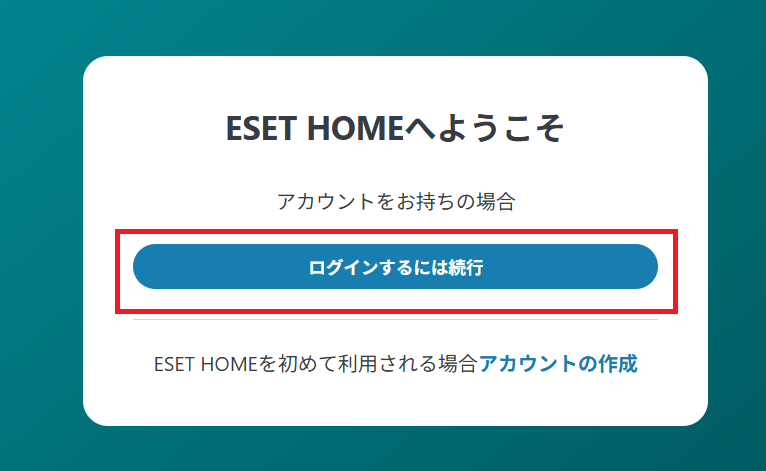
ESET HOME(https://home.eset.com/)にアクセスし、[ログインするには続行する]を選択します。
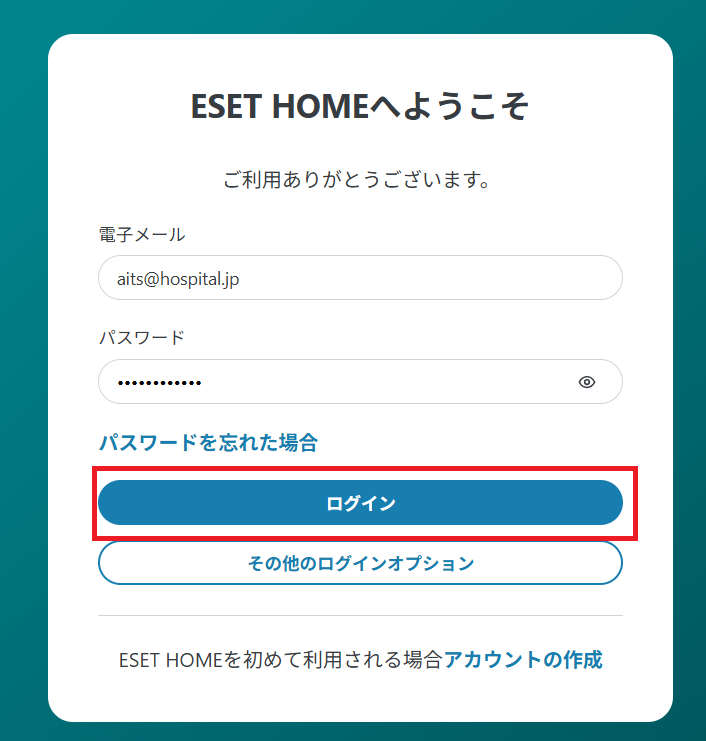
(2)登録したメールアドレスとパスワードでログインします。
(3)「サブスクリプション」セクションへ移動
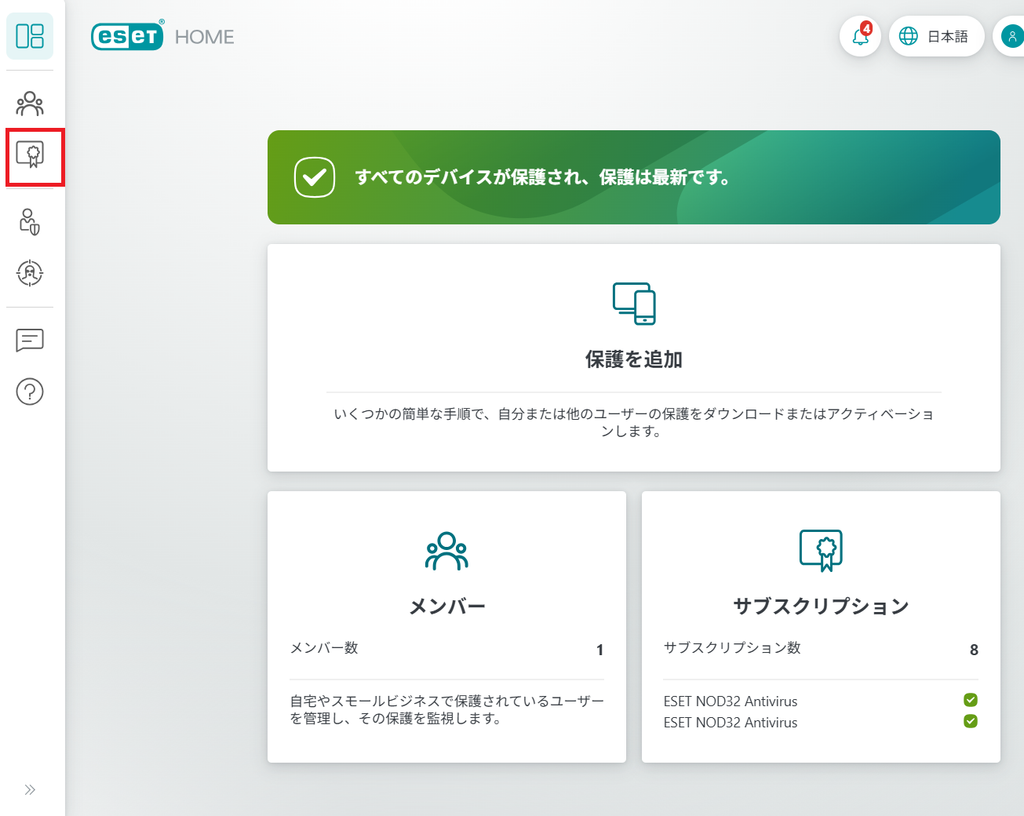
ダッシュボード画面(または左側メニュー)から [サブスクリプション] を選択します。
(4)サブスクリプションの追加
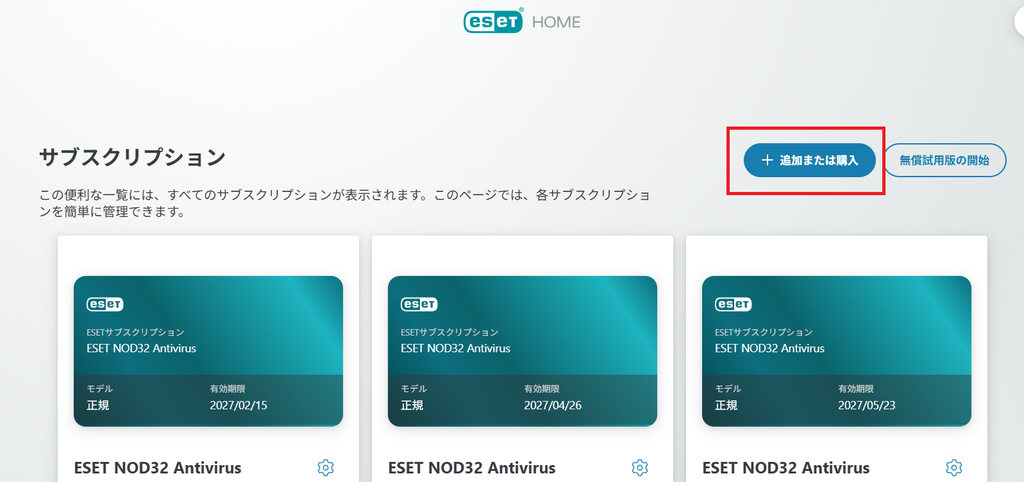
[追加または購入](または [+]ボタン)をクリックします。
(5)[サブスクリプションオプション]の選択
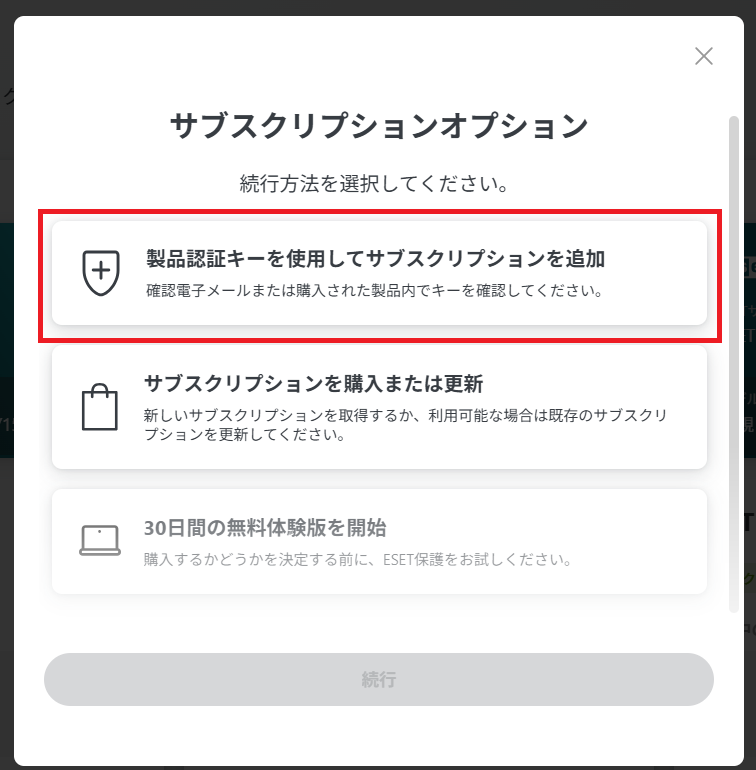
[製品認証キーを使用してサブスクリプションを追加]を選択して、[続行]を選択します。
(6)[製品認証キー]の追加
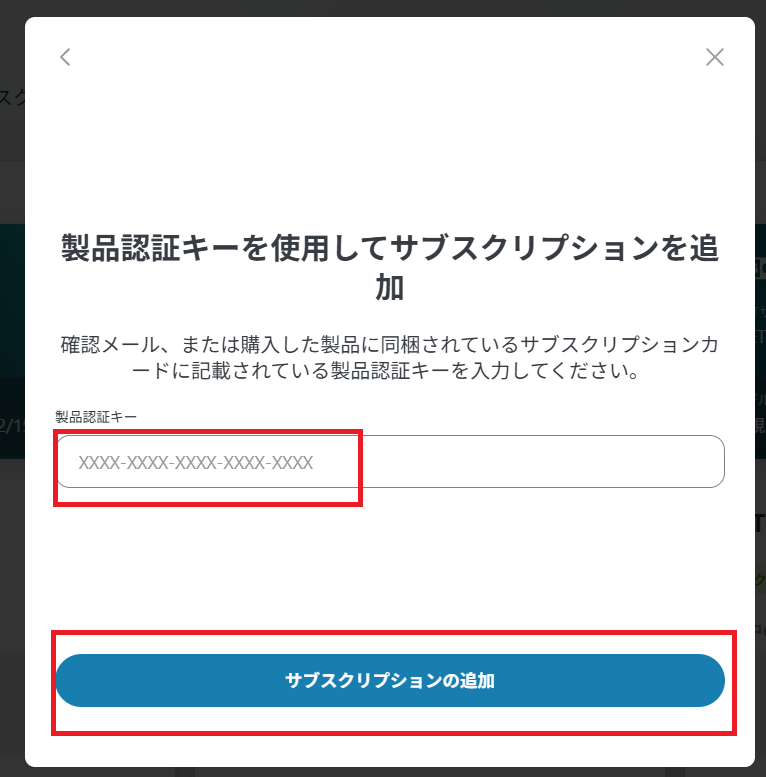
製品認証キーを入力して、[サブスクリプションの追加]を選択します。
(6)登録完了の確認
画面上に「ライセンスが正常に追加されました」と表示されることを確認します。