
概要
“マイナ診察券”機能を利用した(再来の)受付の登録手順についてご説明します。
※新患の登録手順については詳しくはこちらを参照してください。
マイナ診察券を利用すると、顔認証付きカードリーダーからマイナ保険証で資格確認すると、受付の登録作業が自動で実行されます。
(マイナ診察券の)再来の場合、(新患の手順とは異なり)患者基本情報や保険公費情報などの変更があった場合は、必ずORCA[オン資格]機能を利用して、患者情報を更新してから”本受付”を実行するようにお願いします。
注意点
※マイナ診察券はオプションの機能となります。
※マイナ診察券を利用するには、事前にオンライン資格確認端末との連携接続や、ORCAのOnshiTools等との連携設定などが必要となります。(詳しくはこちら)
手順
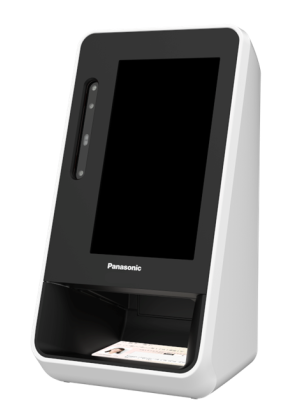
1. 顔認証付きカードリーダーからマイナ保険証で資格確認します。
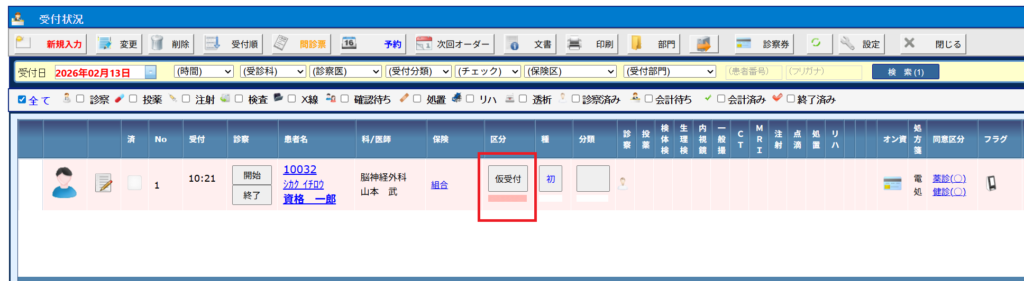
2. 下図のように[受付状況]画面に(仮受付)ステータスの受付患者が自動で表示されます。
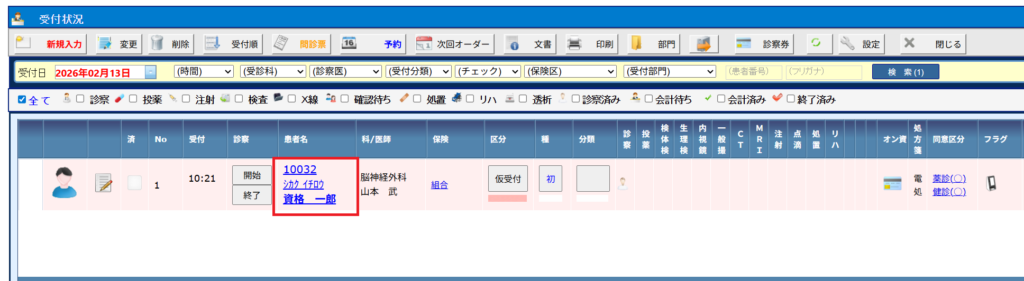
3. まだ”仮受付”のため、下図の(患者名)の箇所を選択して、本受付を実行します。
4. [(オン資)患者情報の確認]画面が表示されます。
下図のように、患者マスタの登録ステータスや(オン資)資格状態など、オンライン資格確認から取得した情報を、この画面からまとめて確認できます。
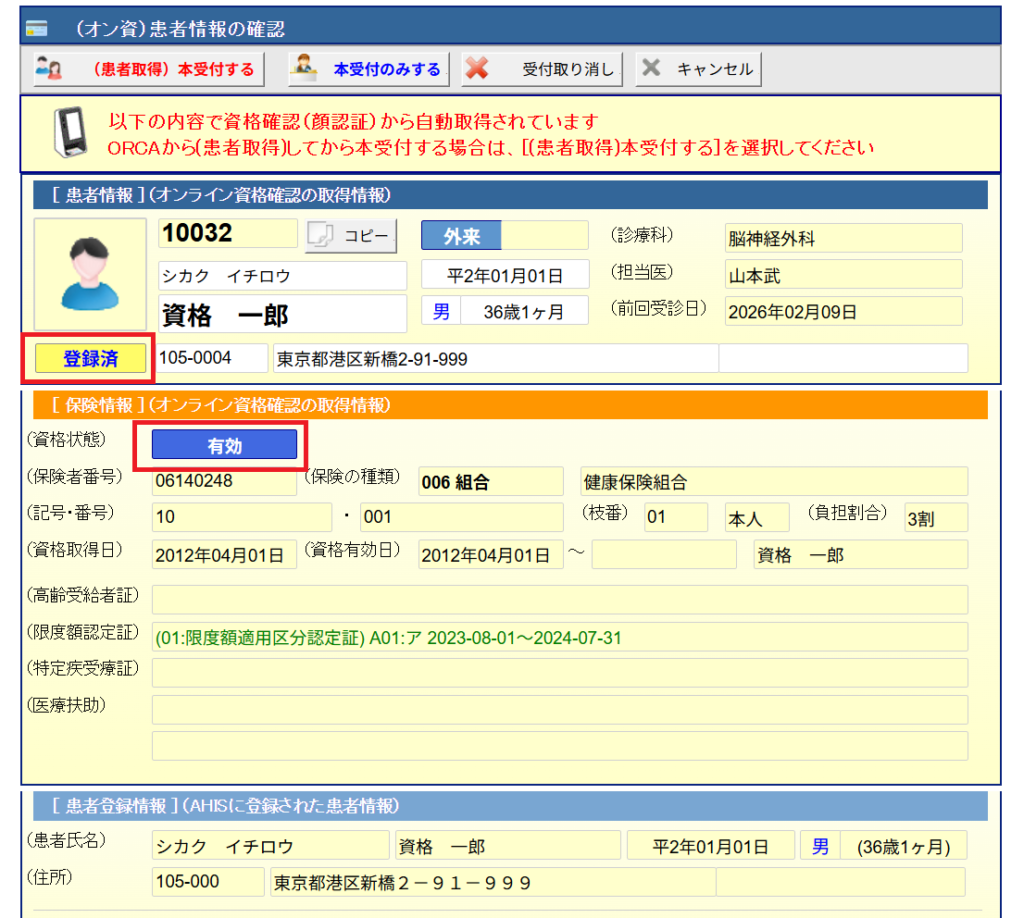
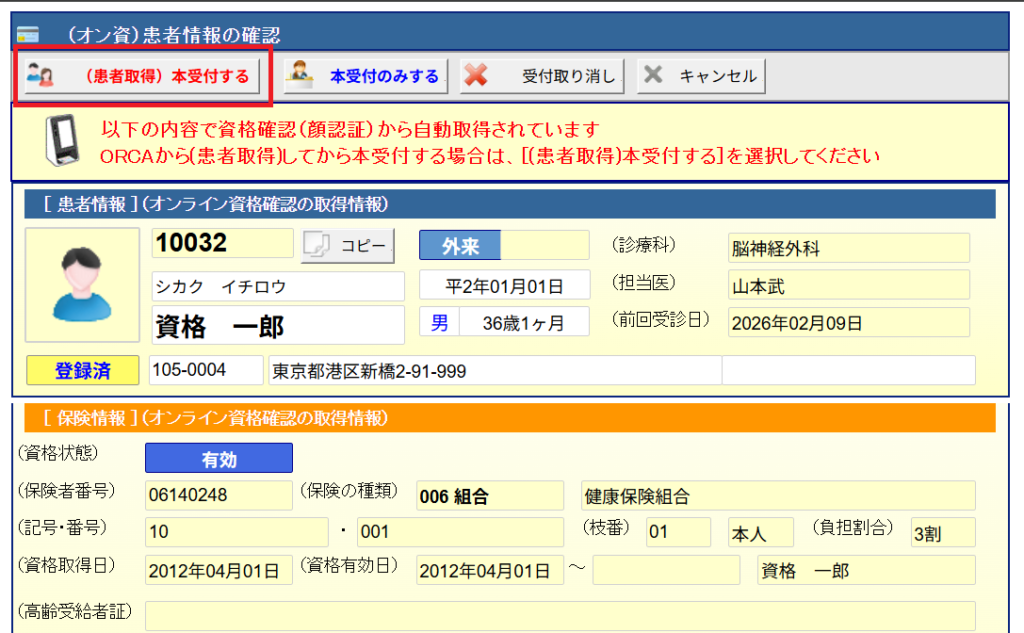
5. [(患者取得)本受付する]を選択します。
ORCAからの”患者情報の取得”処理を実行してから本受付に進みます。
※もし保険公費など変更がなくORCAと連携する必要がない場合は、[本受付のみする]を選択すると(連携を省略して)受付に進むことが出来ます。
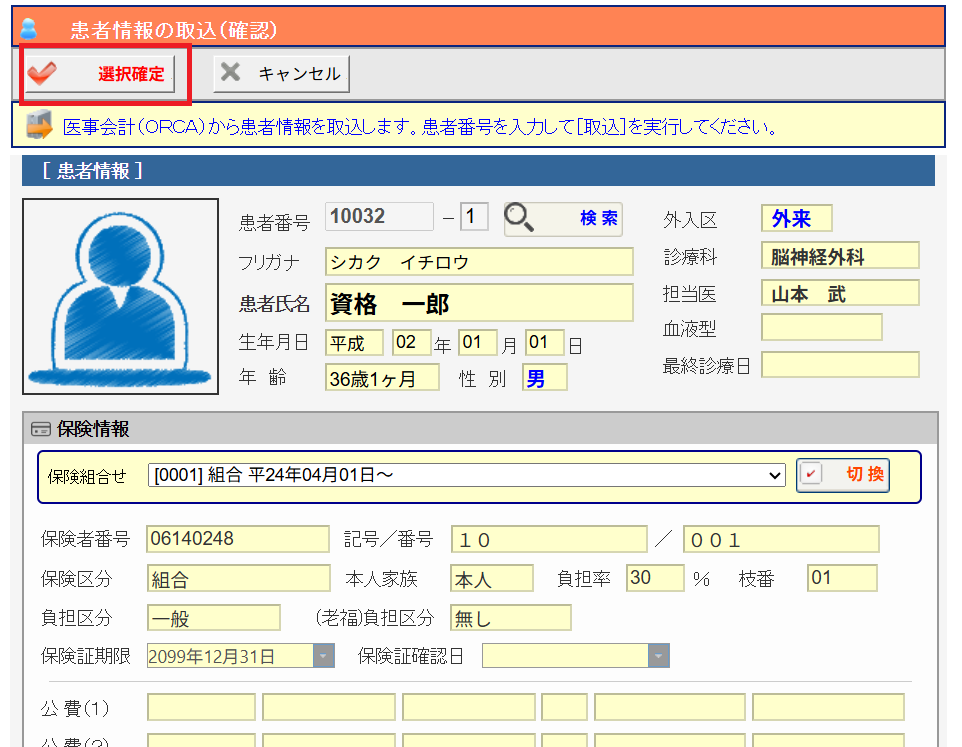
6. [患者情報の取込(確認)]画面が表示されます。そのまま[選択確定]を実行します。
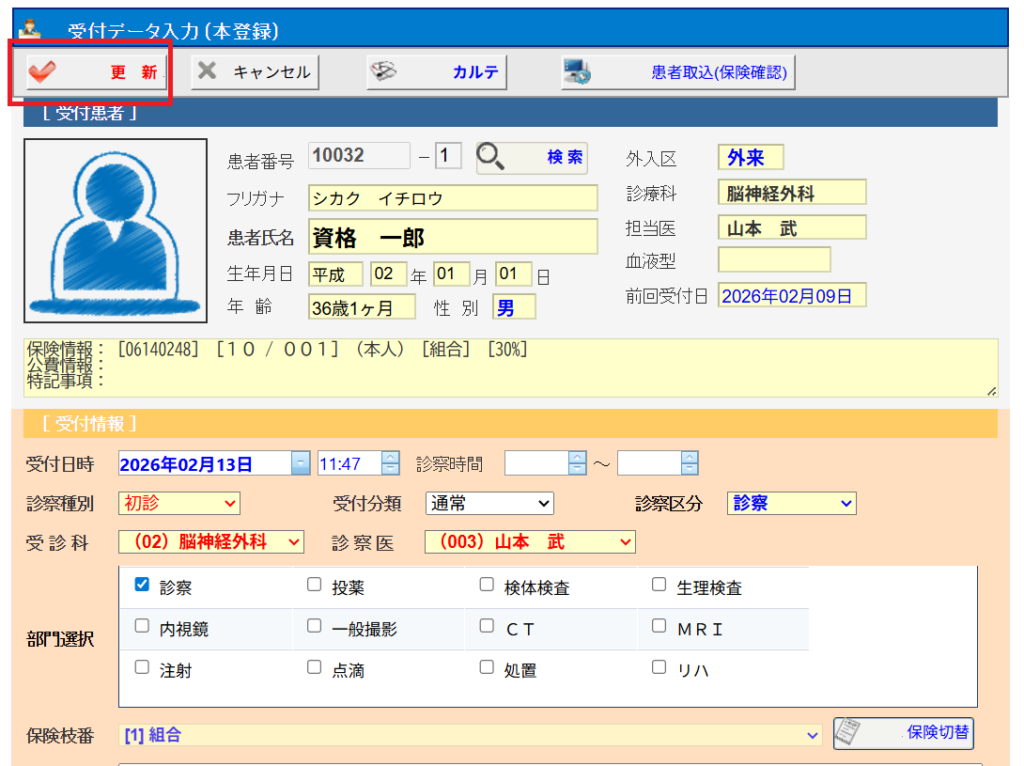
7. [受付入力]画面が表示されます。
[受診科][診察医]など変更するところがなければ、そのまま[更新]を選択してください。
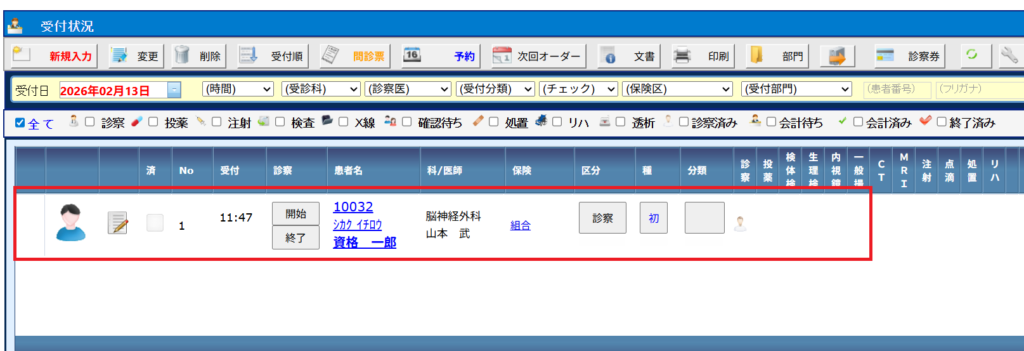
8. [受付状況]に戻ると、今回の受付データが診察待ちのステータスで表示されると思います。