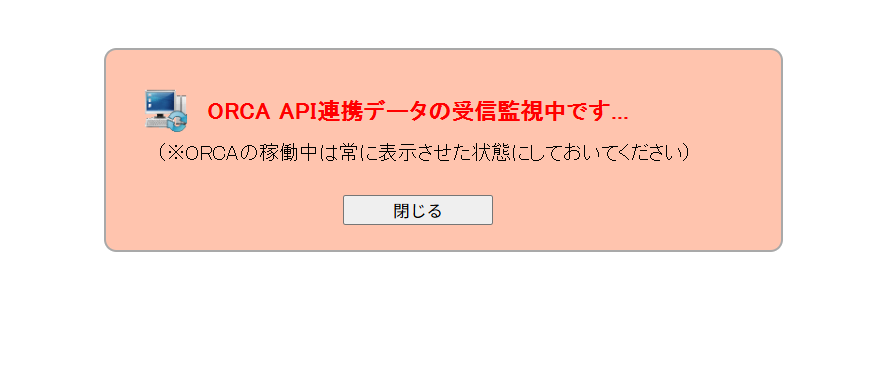

概要
AHISとORCAとの自動連携するための設定方法について説明します。
注意点
※自動連携を設定する端末は、ORCA連携アプリが設定された端末と同じ端末にする必要があります。
※医事連携の画面を起動するのは、必ず院内で連携に使用する端末1台のみで運用するようにお願いします
手順
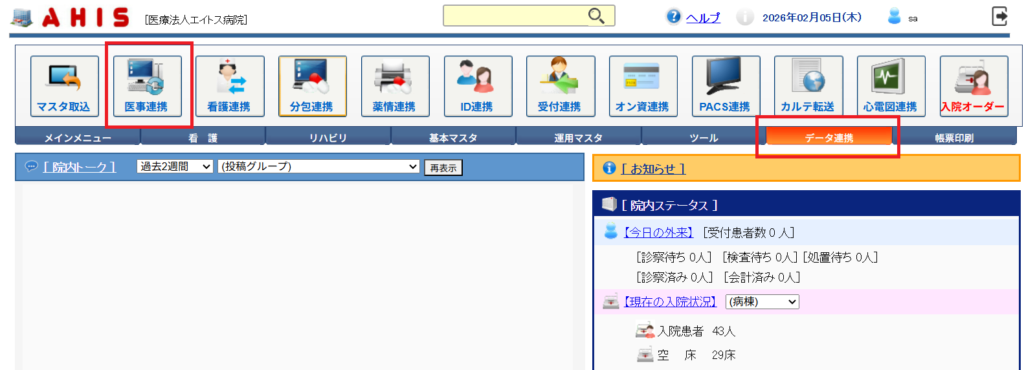
1. ポータルメニューから[データ連携]タブの[医事連携]を選択します。
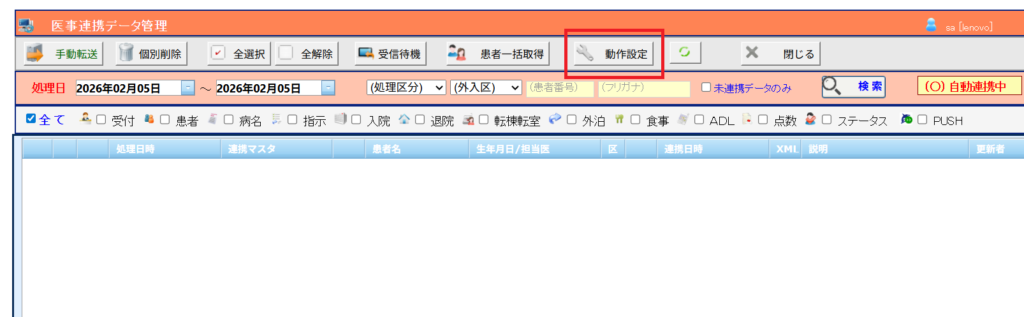
2. [医事連携]画面が表示されます。メニューから[設定]を選択します。
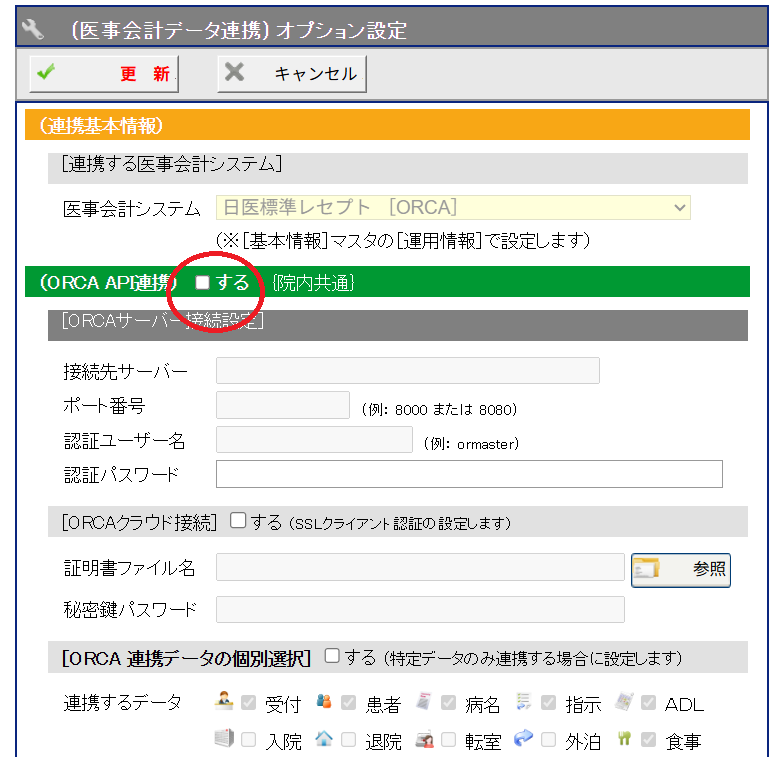
3. [オプション設定]画面が表示されます。
まず最初に(ORCA API連携)[する]を選択します。
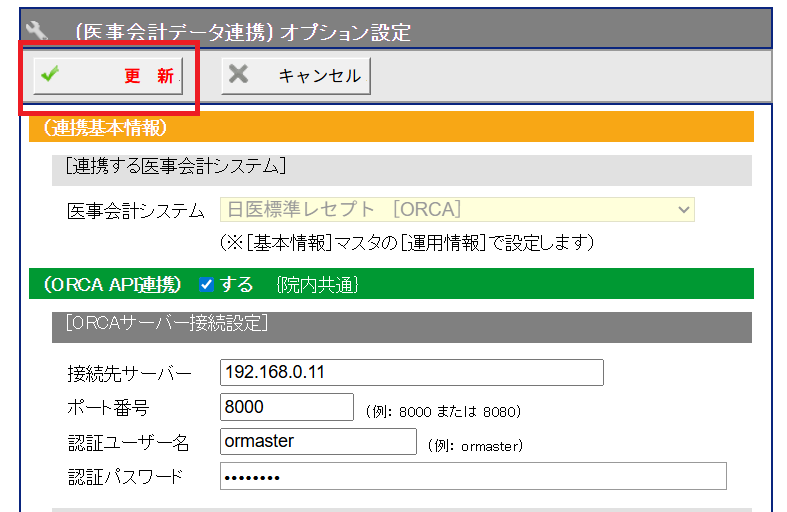
4. [ORCAサーバー接続設定]を下図のように設定していきます。
ORCAはオンプレとクラウドで設定が異なりますが、ここではオンプレを想定した設定手順を例にして説明いたします。
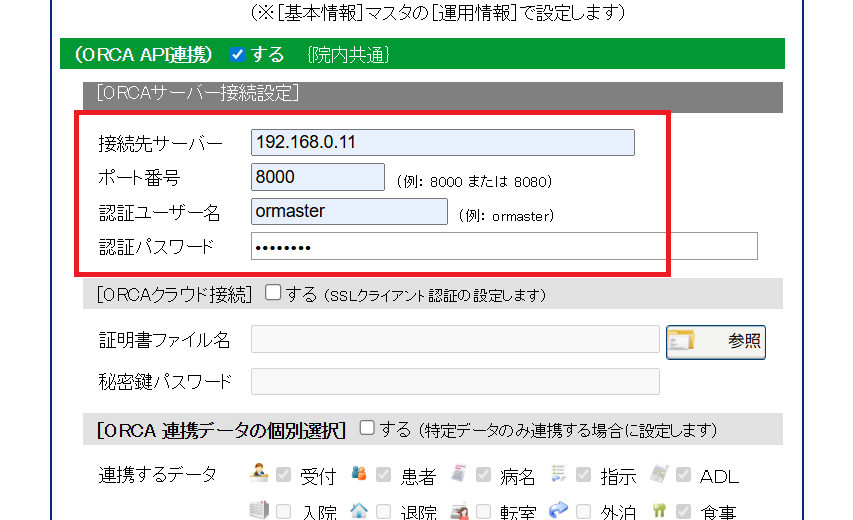
(接続先サーバー) … ORCAサーバーのIPアドレス
(ポート番号) … 8000 (規定値)
(認証ユーザー名) … ormaster (管理者アカウント)
(認証パスワード) … アカウントのパスワード
5. [ORCA連携データの個別選択](する)を選択します。
必要に応じて下図のように連携するデータを個別に選択します。
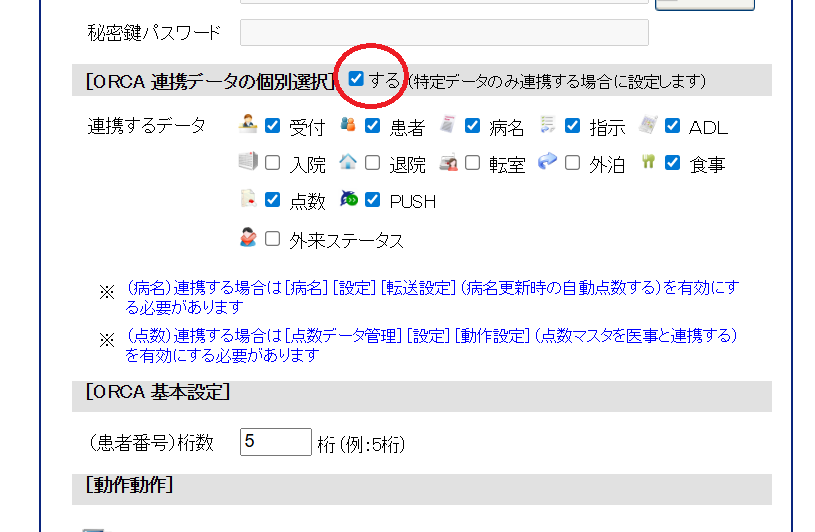
※入院や退院など、運用によりあえて連携せずORCA側で手動登録したほうがいい場合もありますので、連携が不要なデータはチェックを外しておくと連携から除外されます。
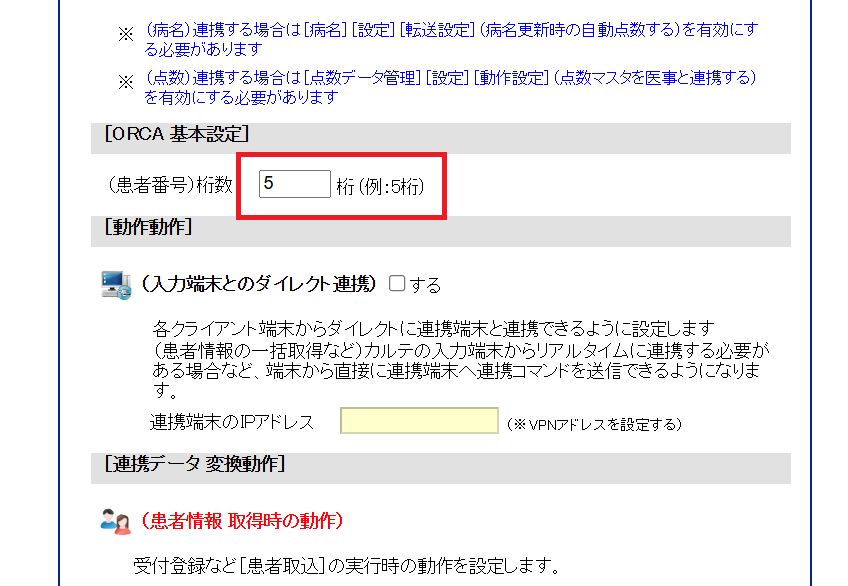
6. [患者番号の桁数]は、必ずORCAのシステム設定を参照して、同じ桁数になるように設定してください。
※もし桁数を間違うと、すべての連携が正常に動作しませんのでご注意ください
7. (入力端末とのダイレクト連携)[する]を選択します。
[連携端末のIPアドレス]に、ORCA連携アプリの起動端末(本端末の)VPNアドレスを正確に設定してください。
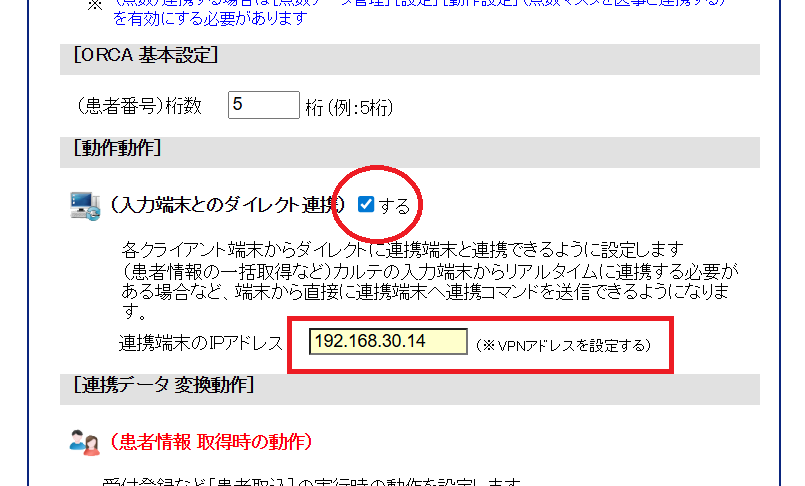
※VPNアドレスとは、(データセンターに接続するために)AHIS端末ごとに割り当てされた固定IPアドレスになります。院内ネットワークの端末アドレスとは異なりますので注意してください。
※HAORI API連携(マイナ診察券など)を運用する場合は、必ずこの設定を有効にしておく必要があります。
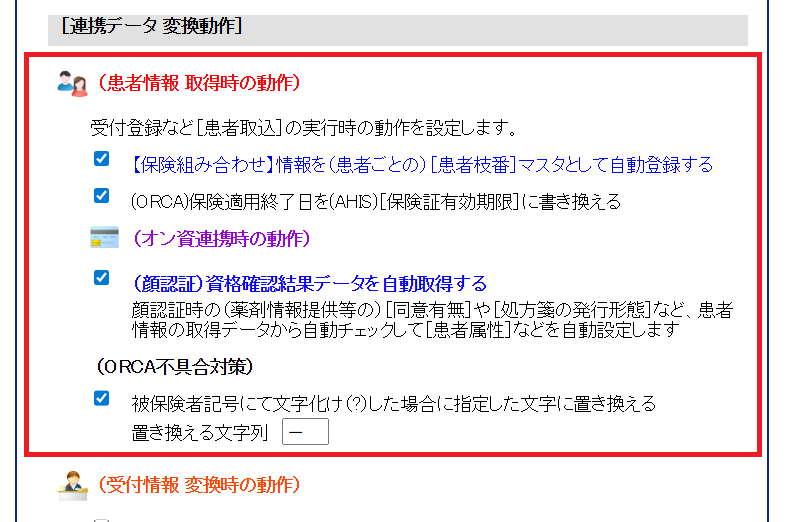
8. [連携データ変換動作](患者情報 取得時の動作)は、下図を参考に設定してください。
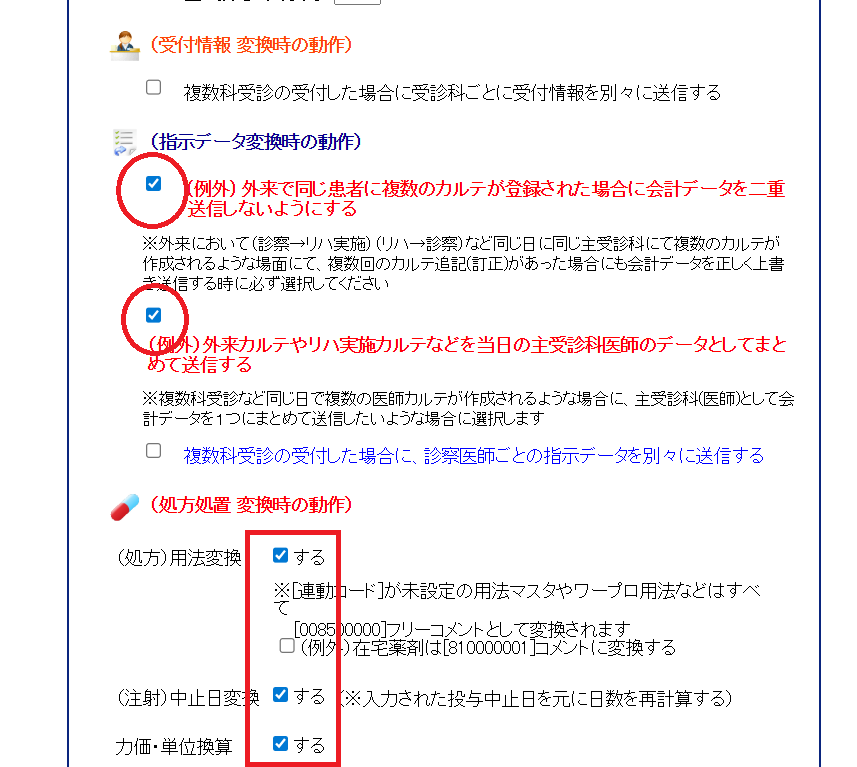
9. (指示データ変換時の動作)や(処方処置 変換時の動作)など、下図を参考にして設定してください。
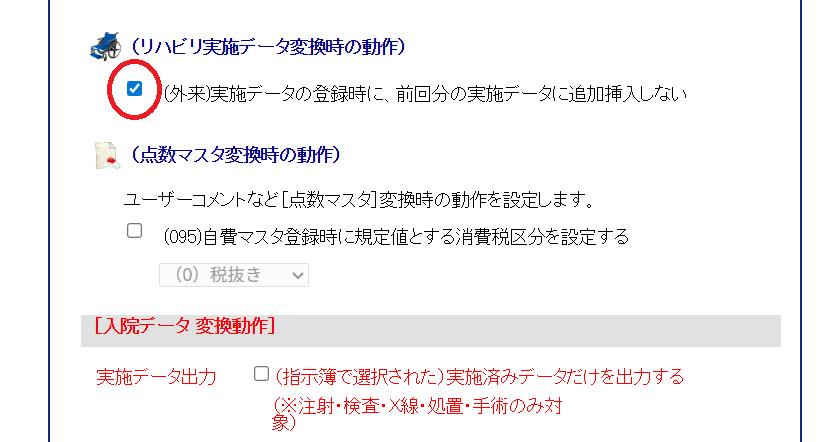
10. (リハビリ実施データ変換時の動作)
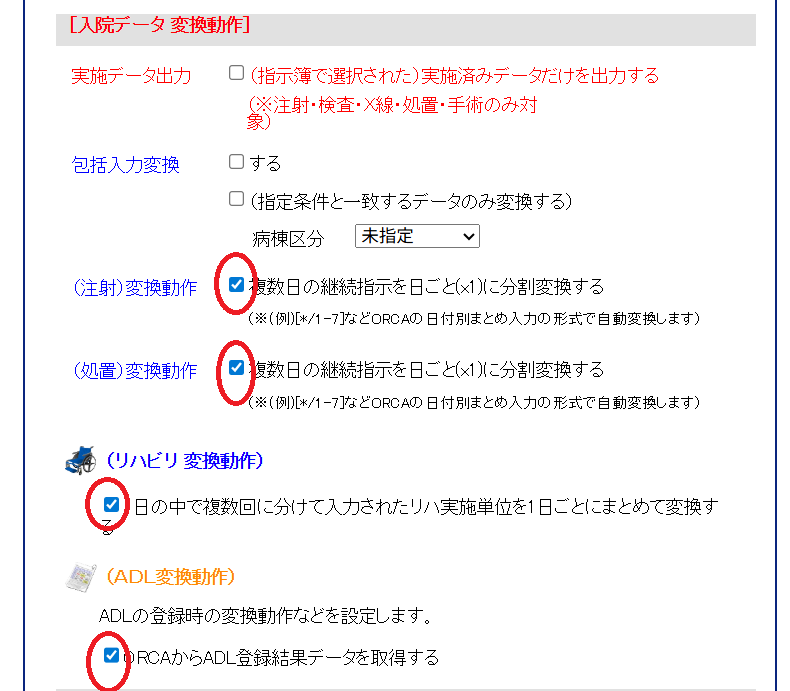
11. [入院データ変換動作]も下図を参考に設定してください。
12. [ORCA連携アプリの切り替え](する)は、必ず設定するようにしてください。
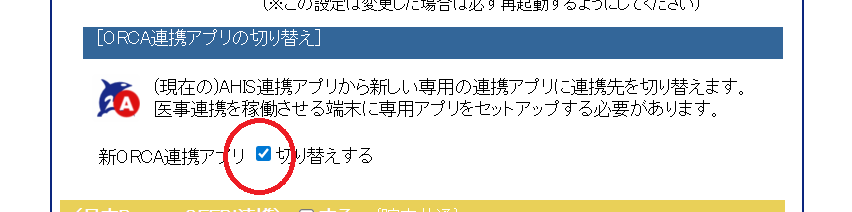
※旧連携アプリとの互換性のための設定ですが、この設定が有効でないと連携アプリと正常に連携ができなくなりますのでご注意ください。
13. [自動連携](する)は、連携端末で必ず有効にしておく必要があります。
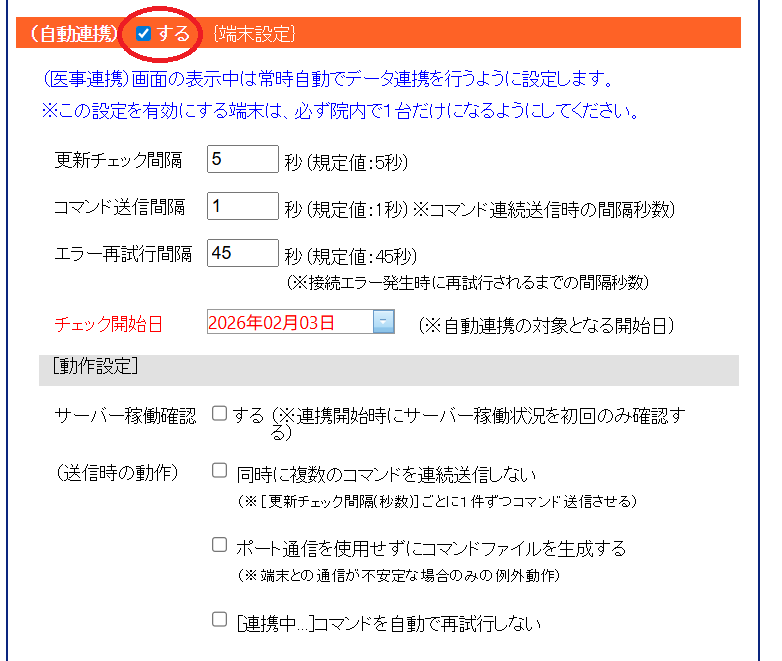
※本設定は、端末設定のため必ず実際に連携する院内の端末で設定するようにお願いします。
14. 最後に[更新]ボタンを実行して、今回の設定を保存します。
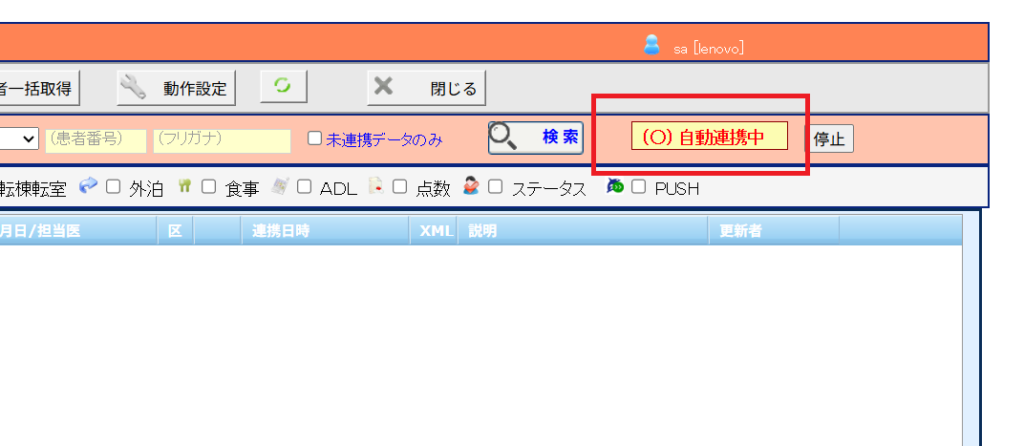
15. [医事連携]画面に戻ります。すると、下図の箇所が[自動連携中]と表示されることを確認します。
ここまでで一旦ブラウザを終了します。
16. AHISを再起動した時に、下図のように[連携画面]と[連携チェック画面]の2つのタブ(画面)が表示されるようになれば設定は完了です。