
概要
ORCAのPUSH APIを利用して、ORCA患者登録などのイベントをAHISと連携するためのORCA Pusher連携アプリをセットアップする方法について説明します。
本アプリを利用することで、従来までのように患者情報をAHISと連携するために”患者情報の取得”業務を手動で実行する必要がなくなり、ORCAの患者登録をトリガーにした患者情報の取得連携を自動化することができます。
ORCA Push APIについて詳しくはこちら
注意点
※院内の複数の端末にセットアップして同時に動作させないでください
手順
1. ORCA Pusher連携アプリをダウンロードします
2. セットアッププログラムを実行する
ORCA Pusher連携アプリをダウンロードする(ahisorcapusher_setup.exe)
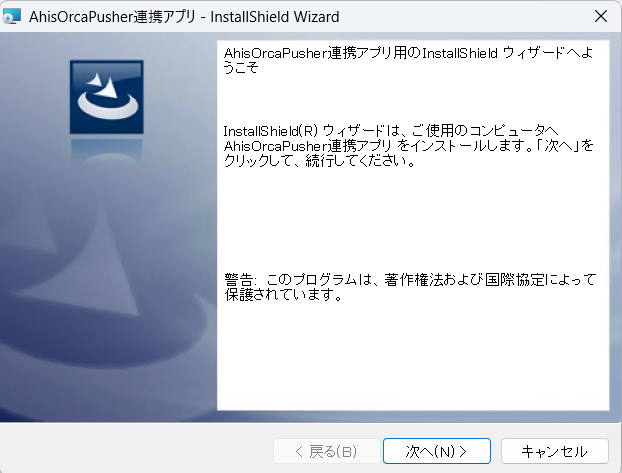
3. [ORCA Pusher連携アプリ]のセットアップが起動します。そのまま[次へ]ボタンを選択します。
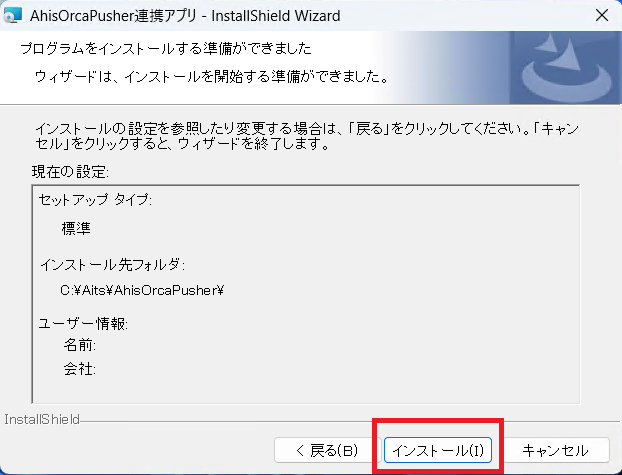
4. [インストールの開始]画面が表示されますので、そのまま[インストール]ボタンを選択します。
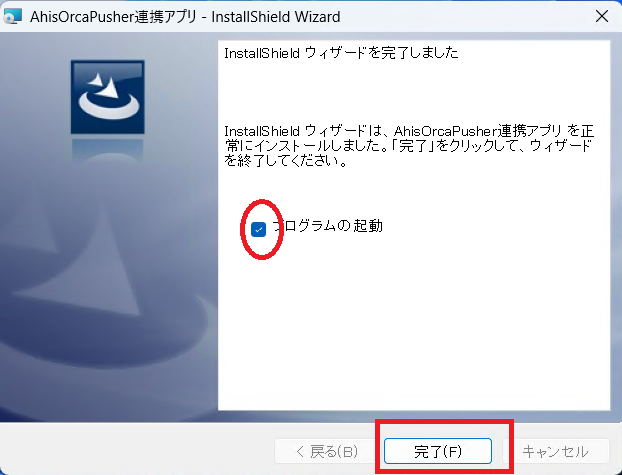
5. しばらくすると[インストールの完了]画面が表示されます。最後に[完了]ボタンを選択します。
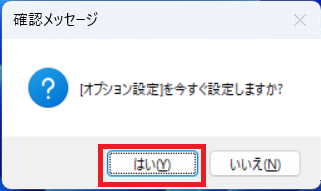
6. 下図の[確認メッセージ]が表示されますので[はい]を選択します。
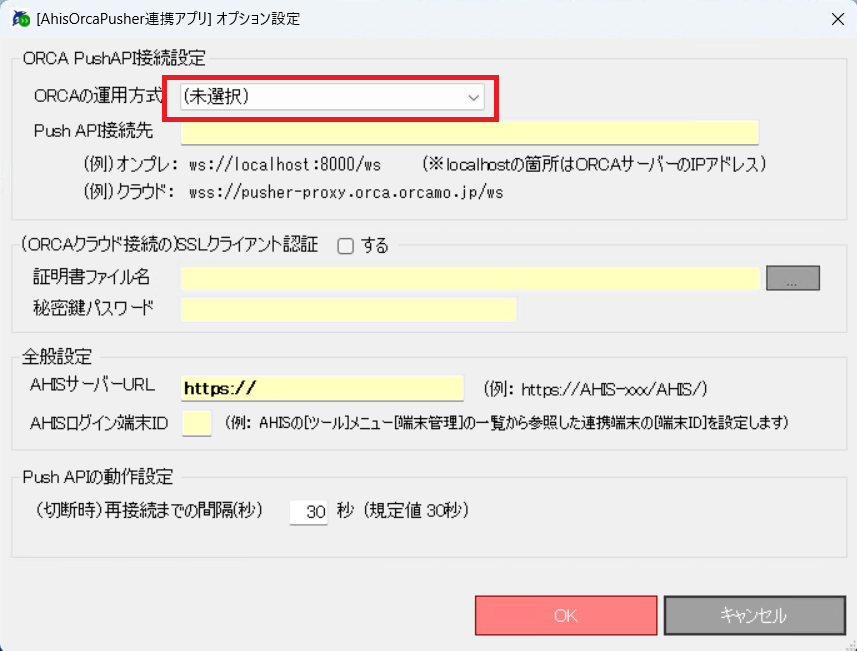
7. [オプション設定]画面が表示されます。
まず最初に[ORCA PushAPI接続設定]-[ORCAの運用方式]を(オンプレ or クラウド)選択してください。
8. [Push API接続先]として、ORCAの運用方式に併せたURL(IPアドレス)を設定します。
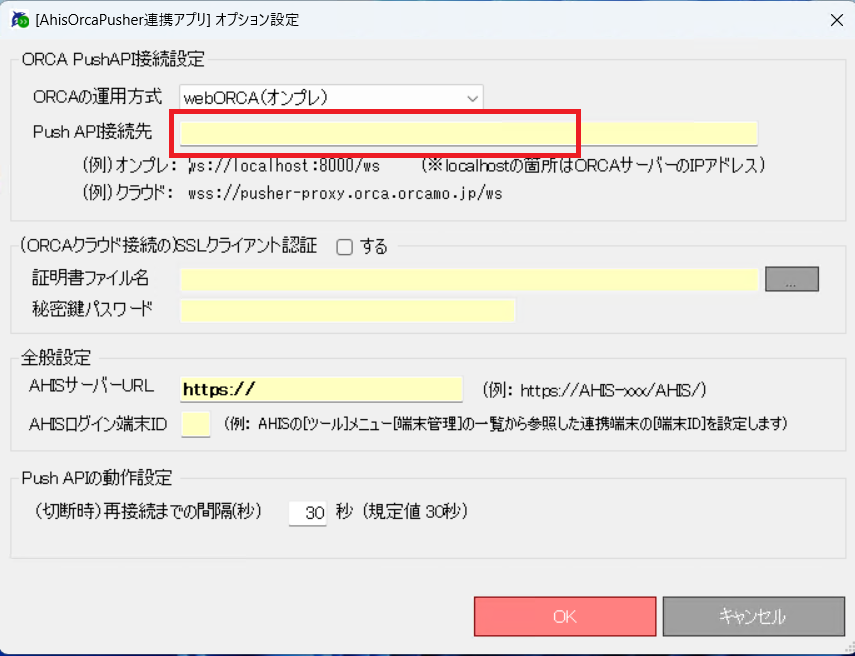
(例)オンプレ … ws://192.168.0.250:8000/ws
(※ORCAサーバーのIPアドレスを割り当ててください)
(例)クラウド … wss://weborca.cloud.orcamo.jp/ws
(※クラウドの場合は本番環境とデモ環境でアドレスが異なりますので注意が必要になります)
9. 続けて、[全般設定]-[AHISサーバーURL]を設定します。
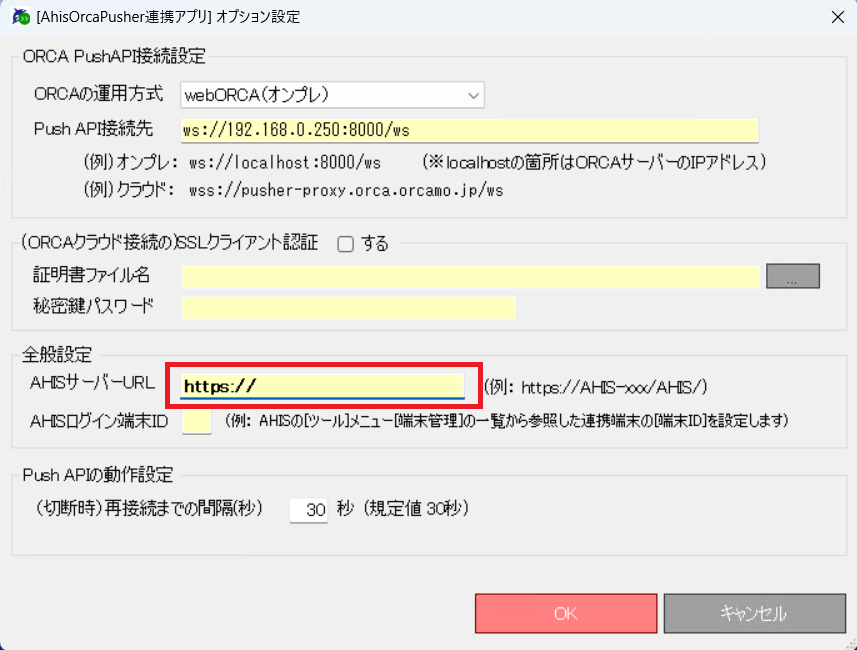
10. [ログイン端末ID]には、通常”01″を設定してください。
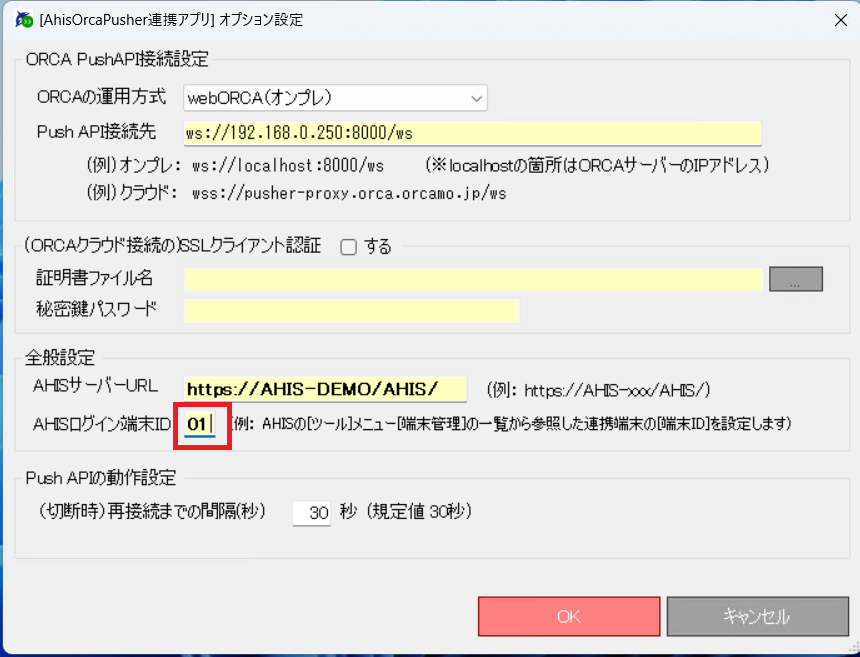
11. すべて設定が完了したら、最後に[OK]ボタンで設定を登録します。
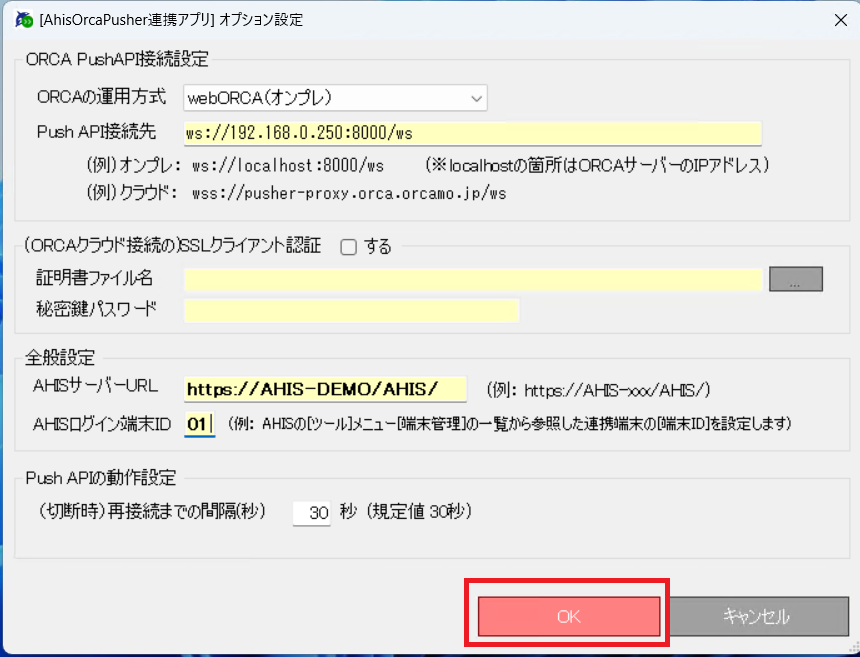
12. 下図の[確認メッセージ]が表示されますので、そのまま[OK]を選択します。
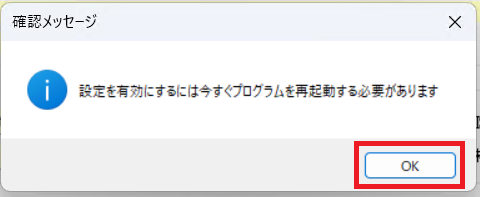
メッセージのとおり連携アプリを一旦再起動する必要があります。ここからは続けて連携アプリを再起動する手順を説明します。
13. 画面右下のタスクトレイにある[ORCA Pusher連携アプリ]アイコンを右クリックして、メニューから[終了]を選択します。
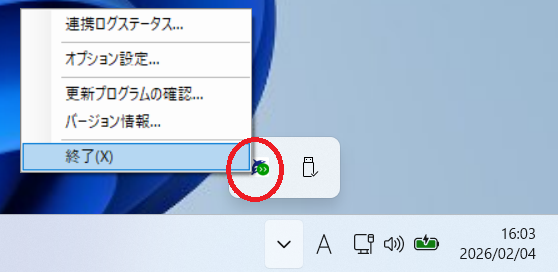
14. 改めて連携アプリを起動するので、[スタートメニュー]から[ORCA Pusher連携アプリ]を選択します。
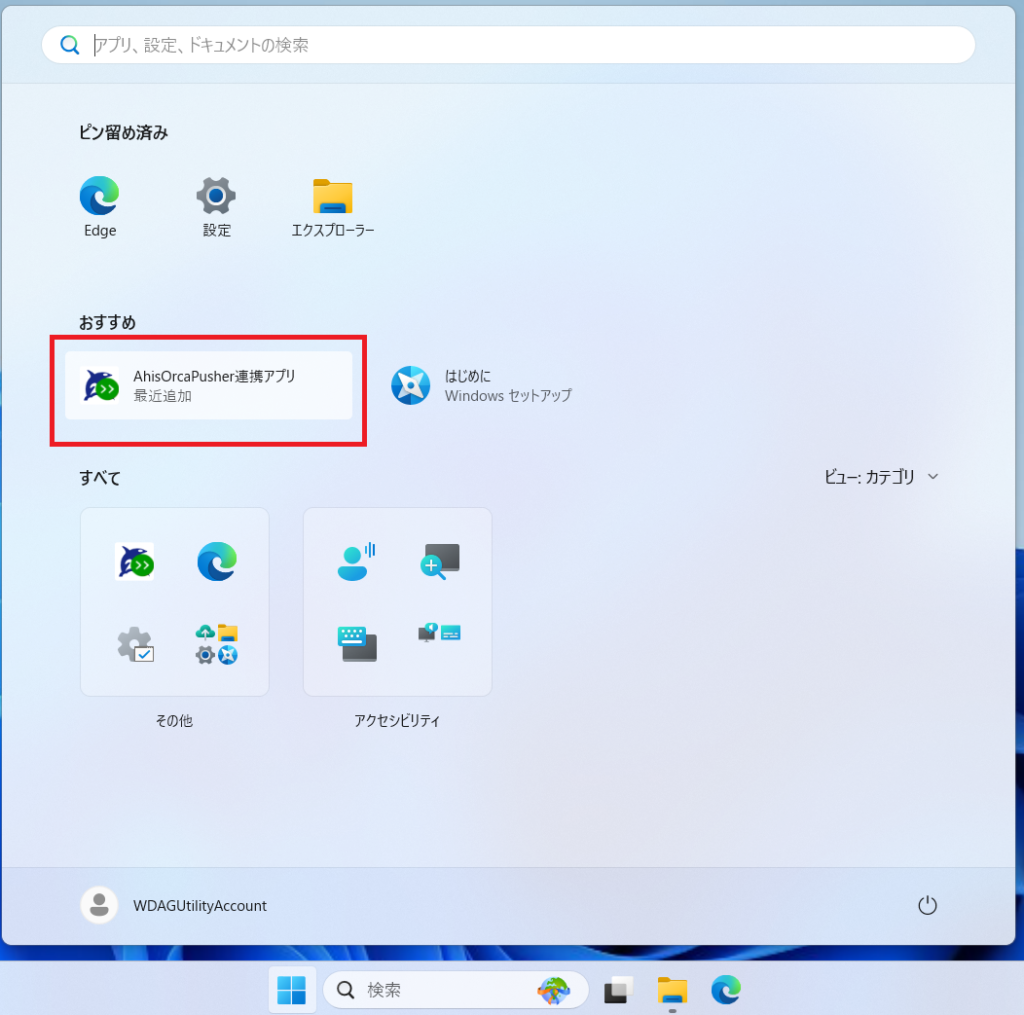
15. 次回のWindows起動時からは自動で起動されるようになります。
※実際の運用において、必ず日中は常時ORCA Pusher連携アプリが起動した状態にしておく必要があります。
16. 設定に問題がないかどうか確認するため、ログステータスを確認します。
タスクトレイのPusher連携アプリの右クリックメニューから[連携ログステータス]を選択します。
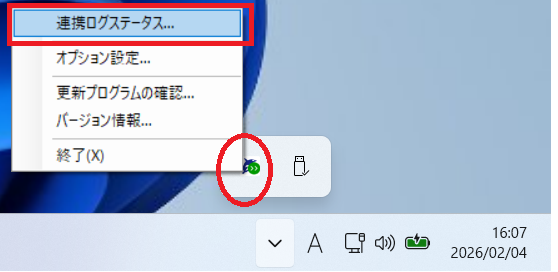
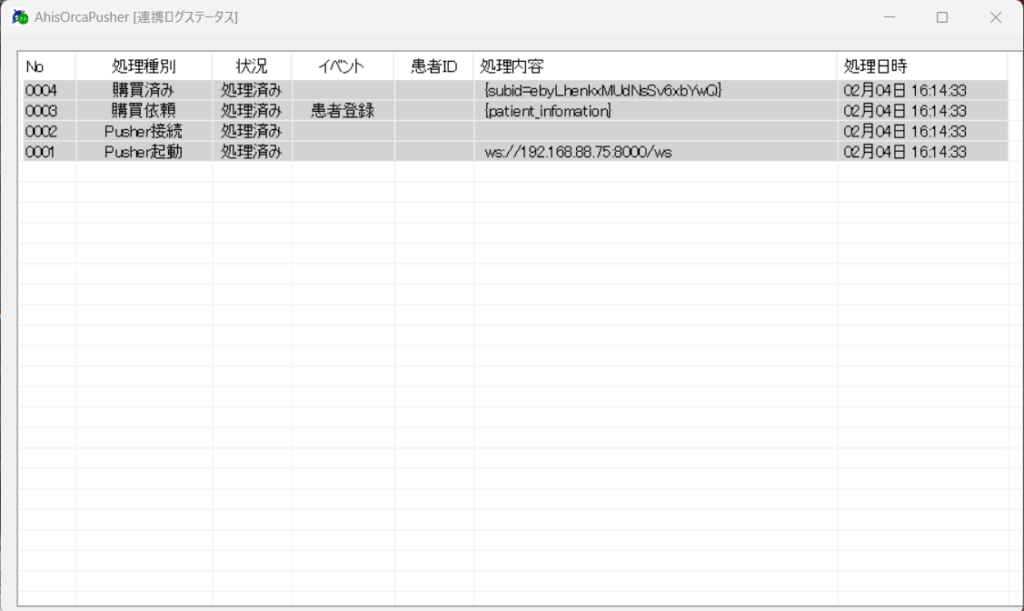
16. もし正常にORCAと接続できた場合は、下図のように”pusher接続”、”購買済み”といったステータスが処理済みとしてログに上がった状態になります。