
概要
外注検査用の検体ラベルを専用のラベルプリンターから発行する手順について説明いたします。
オーダーされた検査項目ごとに採血容器を自動分類して、容器分類ごとにラベルを発行することができます。
注意点
※(当日オーダーから)採血容器ごとに発行する場合、事前に[点数マスタ](採血容器区)を設定しておく必要があります。
※(点数マスタ)[採血容器区]の設定方法についてはこちらから
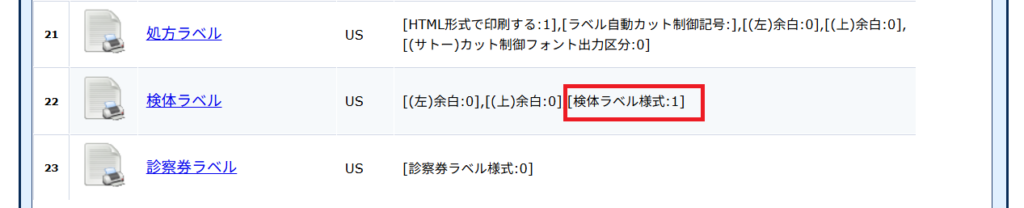
※(当日オーダー)から発行する場合、(ツール)[帳票パラメータ設定](検体ラベル)で、[ラベル様式](1)を選択しておかないと、ラベルに容器区分が印字されませんのでご注意ください。
手順
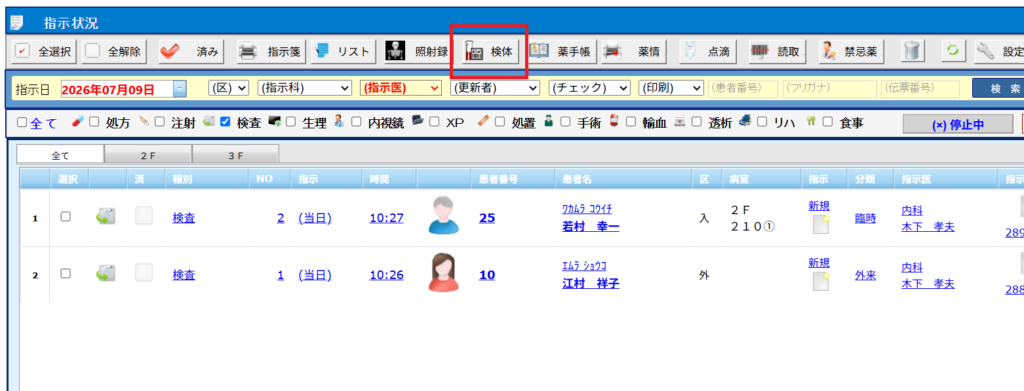
1. メインメニューより[指示状況]を選択して下さい。

2. 指示状況の画面が表示されますので[検体]を選択して下さい。
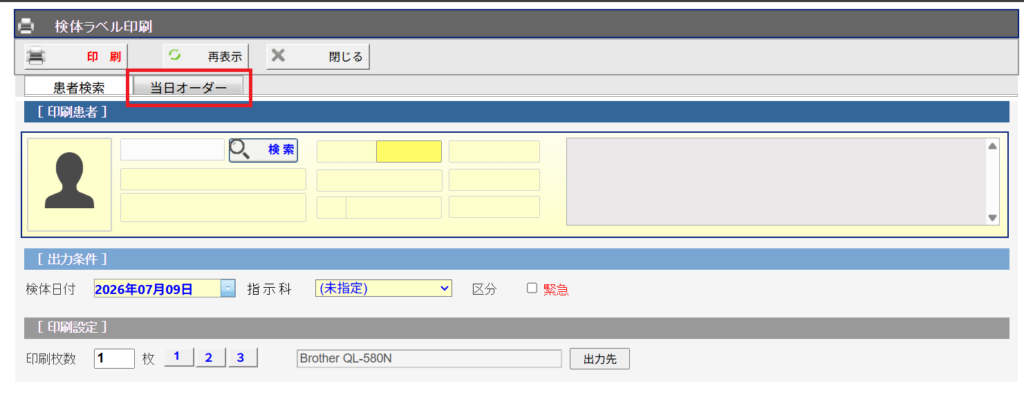
3. [検体ラベル印刷]画面が表示されます。
[表示切替]タブを選択して、発行方法として(患者検索)または(当日オーダー)を選択できます。
(患者検索)… 患者番号でラベル発行する患者を選択できます。
(当日オーダー)… 当日の検体検査オーダーから発行する患者を選択できます。
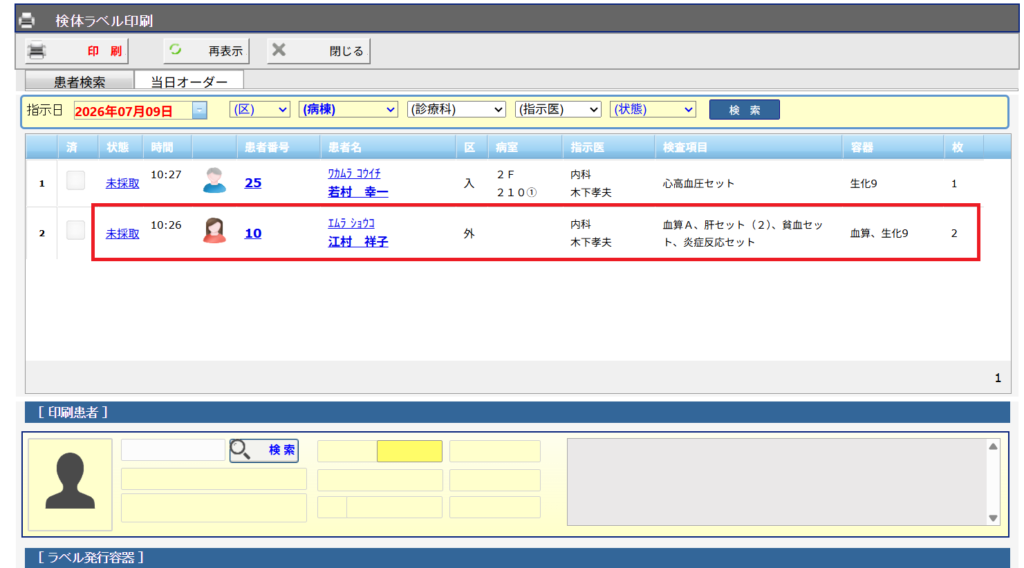
4. 当日オーダーが表示されます。発行する患者名を選択してください。
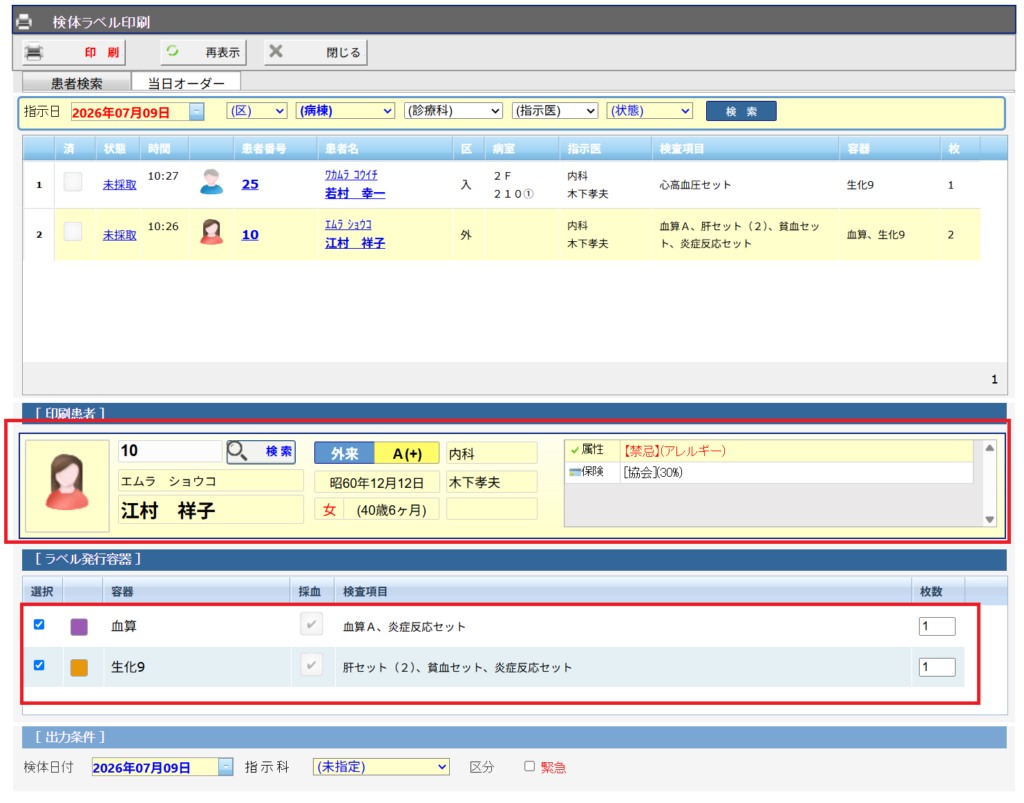
5. 選択された患者情報に加えて、オーダーされた検査項目と紐づく採取容器が一覧で表示されます。
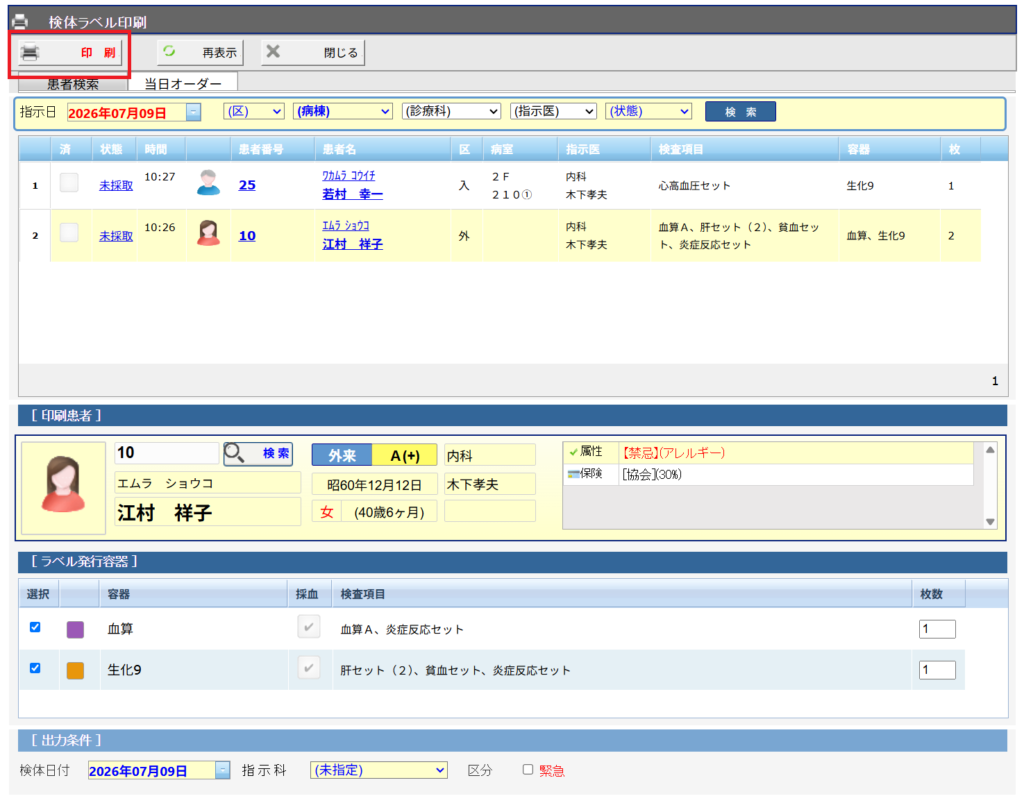
6. [印刷]を選択すると、選択された容器ごとに発行されます。
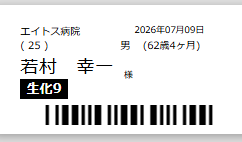
7. 下図のような検体ラベルが発行されます。