

概要
一部の環境および端末において、特定患者の過去カルテが正常に表示できない等の動作不良が発生した場合、Chromeブラウザの内部キャッシュおよびユーザープロファイルが格納されたファイルが何らかの原因で破損して、一部ページの表示がおかしくなる可能性があります。
そのような場合の例外的な対策として、Chromeの一時的なアンインストールおよびユーザープロファイルなどが格納されたユーザーフォルダを物理的に削除する方法についてご説明します。
※本手順を実行する前に、必ずデスクトップに配置されたAHIS等のChromeショートカットは、すべて別フォルダに一時退避(コピー)させておくようにしてください。(Chromeのアンインストール時にすべて自動削除されます)
注意点
※Chromeの設定メニューから[閲覧履歴データの削除]を実行しても動作が改善しない場合の例外対策になります。
※Chromeをアンインストールせずに、ユーザーフォルダのプロファイルやキャッシュなど格納したフォルダだけを削除しても、現象が改善しない場合があるのでご注意ください。
手順
1. Chromeのアンインストールをする前に、デスクトップに配置されたAHISやwebORCAなどのChromeショートカットを事前に別フォルダに一時退避させてください。

2. コントロールパネルの[アプリと機能]から[GoogleChrome]のアンインストールを実行します。
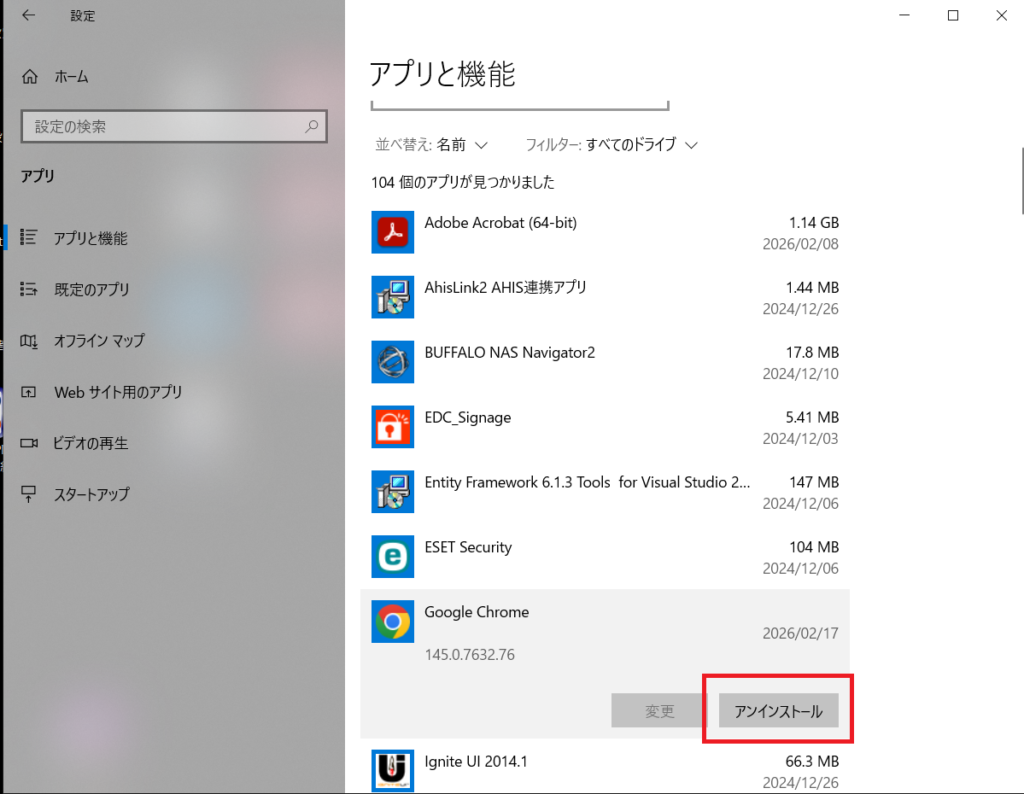
3. (閲覧データも削除しますか?)にチェックして[アンインストール]を選択します。
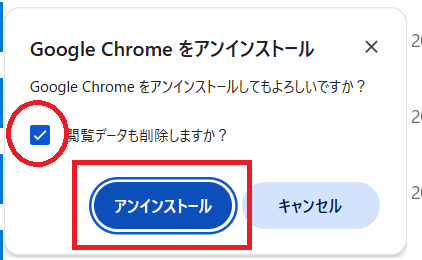
4. 処理が完了して下図のようなアラートが表示された場合は、[閲覧を続ける]を選択します。
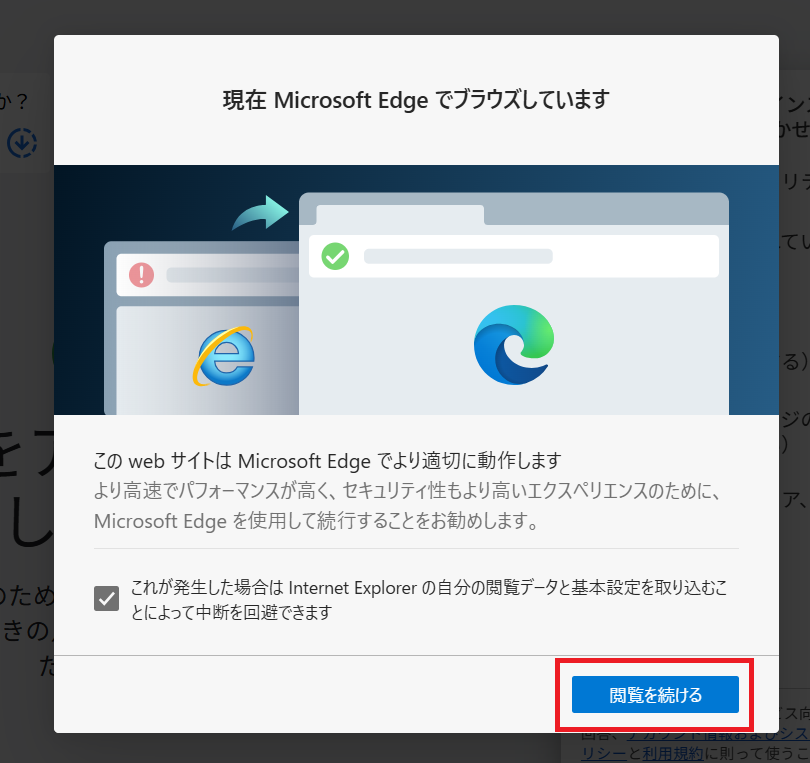
5. 続けて、Chromeのユーザープロファイルやキャッシュなど含むユーザーデータを削除します。通常は以下のパスに保存されています。
[ユーザー名]はご自身のWindowsユーザー名に置き換えてください。
C:\Users[ユーザー名]\AppData\Local\Google\Chrome\User Data\
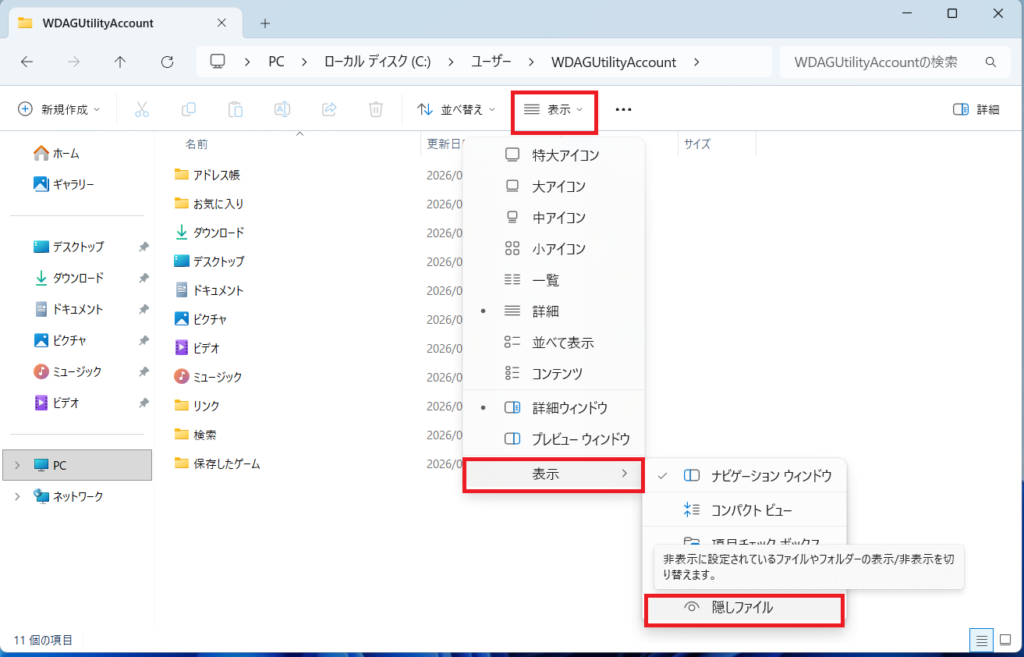
6. 下図のように、まずエクスプローラでローカルのユーザーフォルダを開きます
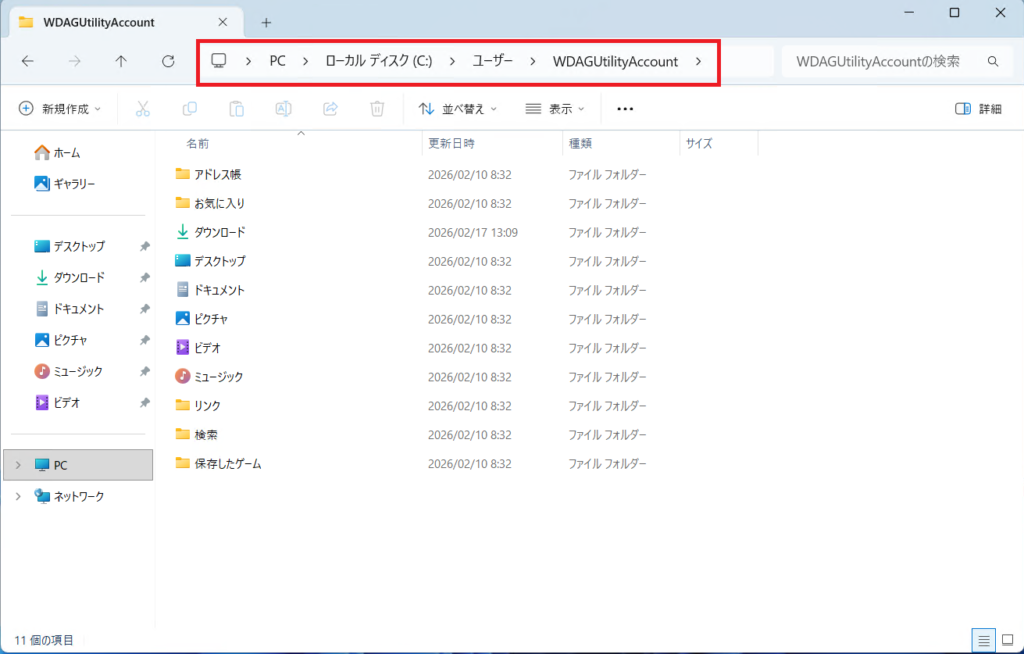
7. ユーザーの[AppData]フォルダは、隠しフォルダになっているため、デフォルトの設定だと表示されません。
エクスプローラの操作ニューから[表示]-[表示]-[隠しファイル]を選択します。
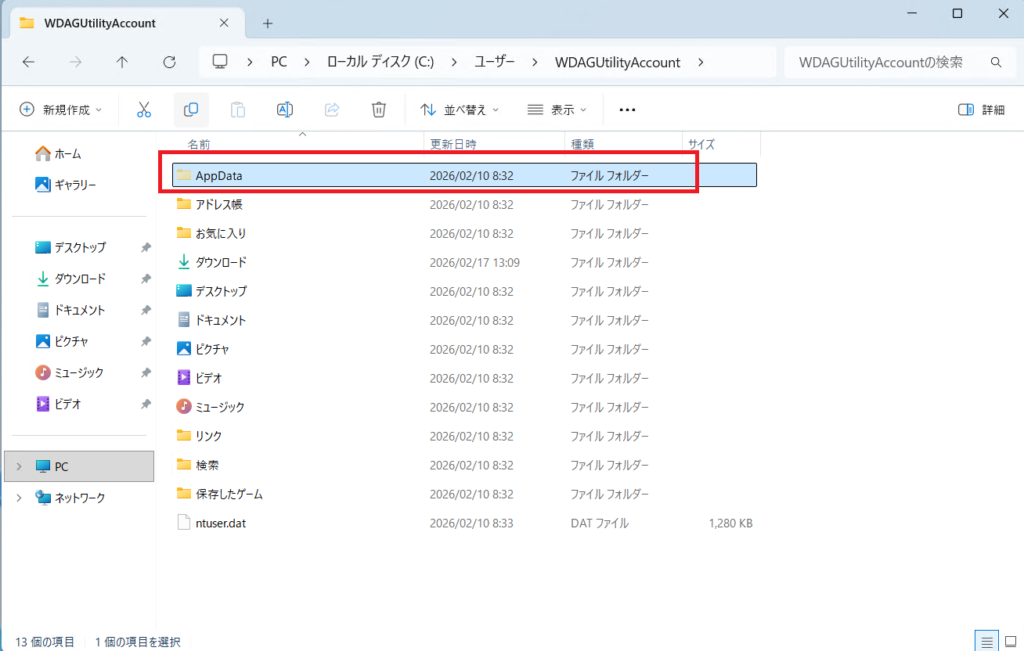
8. 下図のように[AppData]フォルダが表示されたら選択します。
9. 下図のように[User Data]フォルダを選択して、メニューから[削除]を選択します。
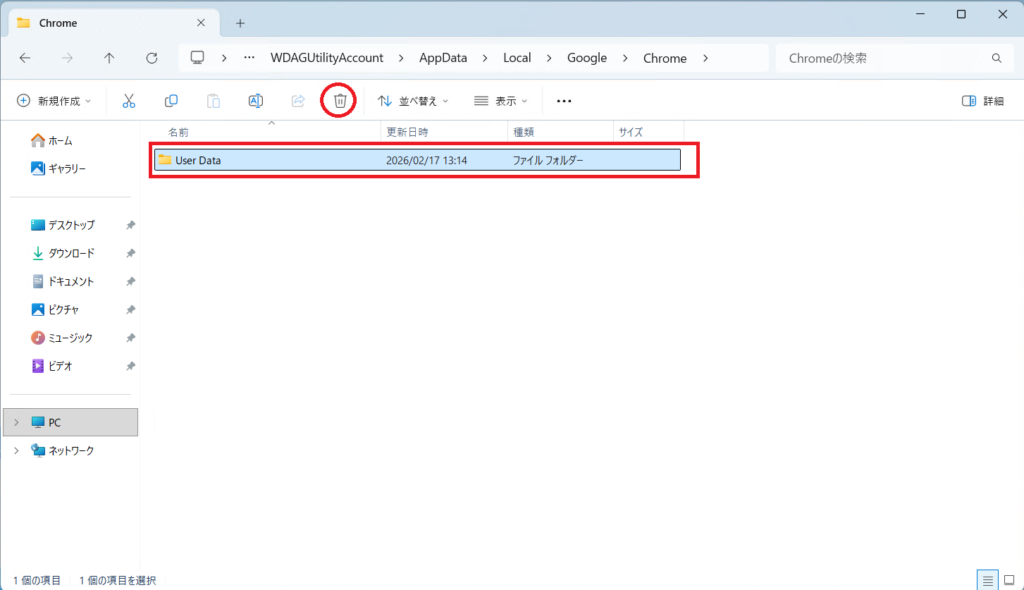
※[User Data]フォルダは、一旦削除しても次回Chromeを起動すると自動で生成されます
10. 続けて(こちらを参照して)Chromeのインストールを実行してください。
11. 再インストール完了後、デスクトップのChromeショートカットを起動します。

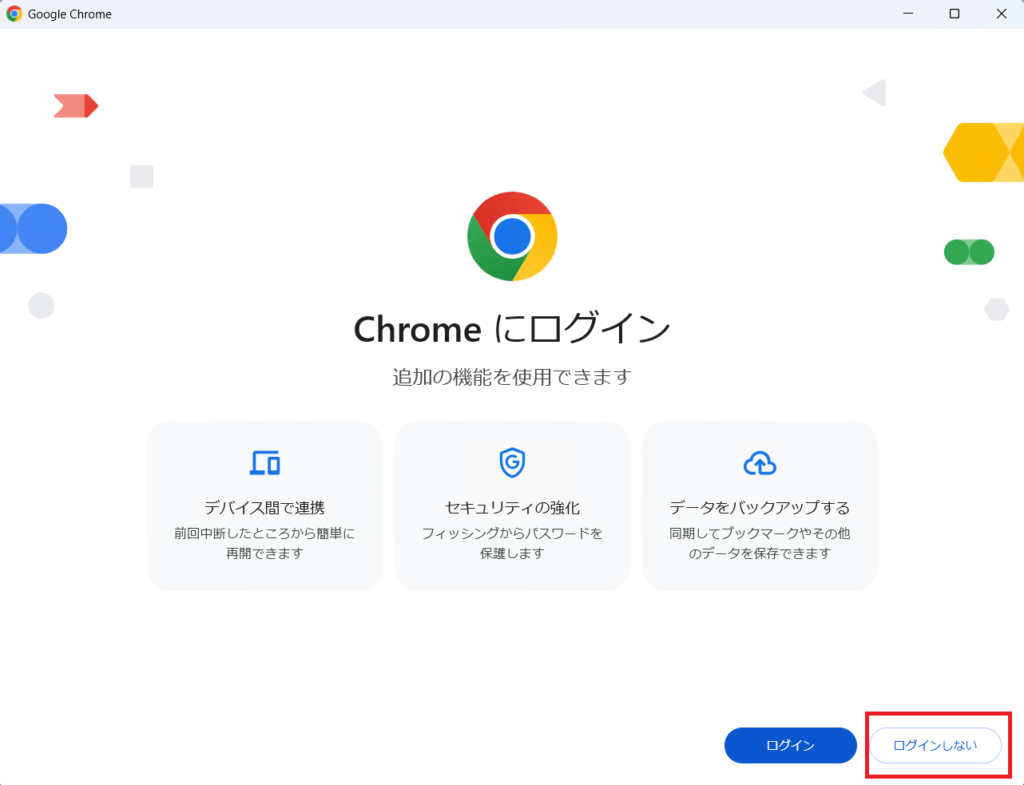
12. (初回のみ)[Chromeにログイン]が自動表示されます。[ログインしない]を選択します。
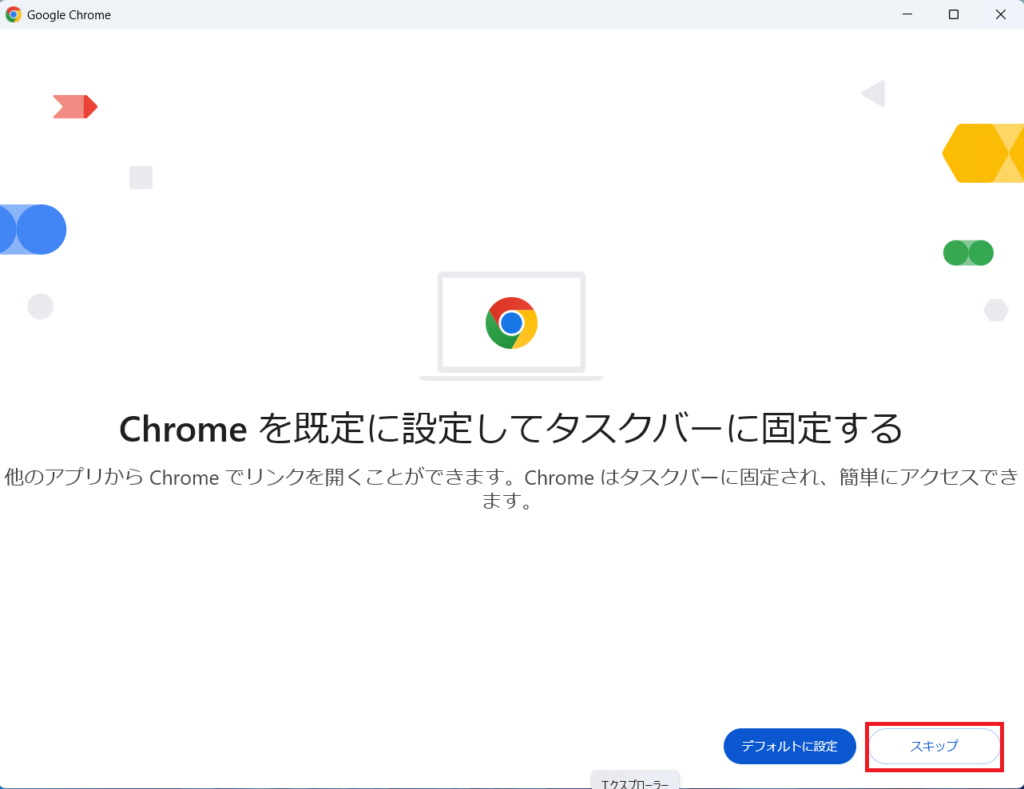
13. 続けて[タスクバーに固定する]は、[スキップ]を選択します。
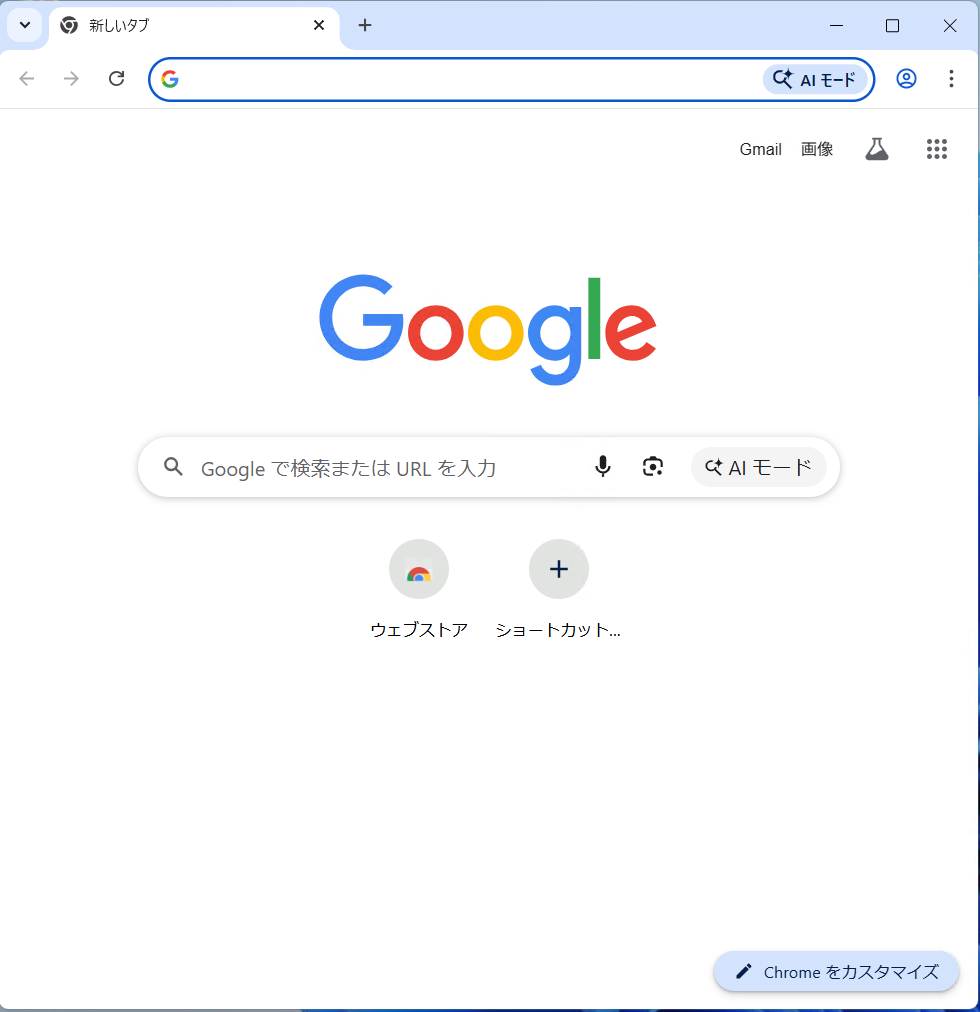
14. 下図のようにChromeが正常に起動した時点で、さきほど削除した[User Data]フォルダは新しく作成されてきます。これでChromeを完全な初期状態に戻すことができました。
15. ここまでの手順が完了したら、さきほど別フォルダに退避していたショートカットをデスクトップに復元(コピー)してください。
※Chromeをアンインストールした時点で、デスクトップにあるAHISなどChromeのショートカットは自動で削除されます