
概要
(通信障害などでクラウド環境が利用できない等)緊急時にカルテを閲覧するための、閲覧専用カルテ(HTML)ファイルを院内に設置されたNAS(ストレージ)に自動転送するための連携アプリをセットアップする方法について説明します。
注意点
※院内の複数の端末にセットアップして同時に動作させないでください
動作環境
| 項目 | 説明 |
|---|---|
| 動作OS | Microsoft Windows11 ※各日本語OSの64ビット版(x64)、32ビット版(x86) に対応しています。 |
| 対応機種 | Microsoft Windows11が動作する端末 |
| 必要なソフトウェア | .NET Framework 4.72 以降がインストールされている必要があります。 (※Windows11が通常セットアップされた環境であれば、.NETを別途インストールする必要はありません) |
| ネットワーク環境 | 常時インターネットに接続された環境である必要があります。 (※フレッツ光などの光回線を推奨します) |
ダウンロード
| プログラム | バージョン番号 | 更新日 |
|---|---|---|
| AHISカルテバックアップ連携アプリ | ver.1.00.01 | 2024年03月25日版 |
手順
1. カルテバックアップ連携アプリをダウンロードします
2. セットアッププログラムを実行する
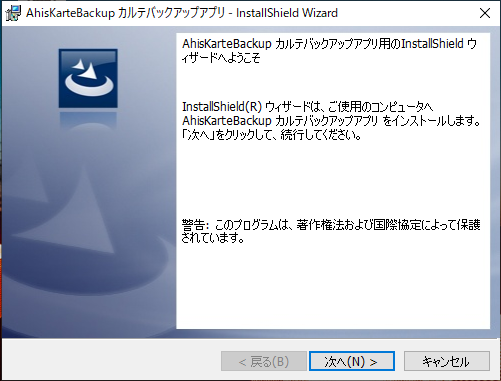
3. セットアッププログラムを実行して、[次へ]を選択します。
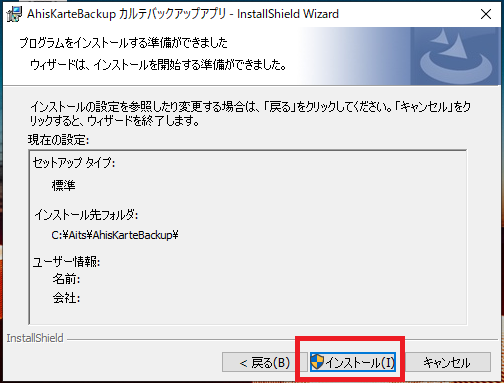
4. [インストール]を実行します。
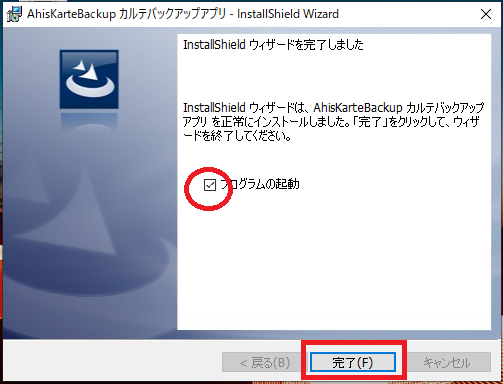
5. インストールが完了すると下図のような画面が表示されますので、[完了]を選択します。
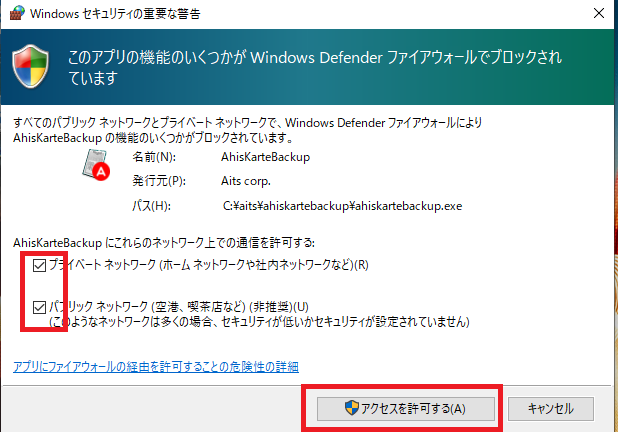
6. 初回のみ[セキュリティの重要な警告]ダイアログが表示されます。
下図のように2か所にチェックを入れてから[アクセスを許可する]を選択します。
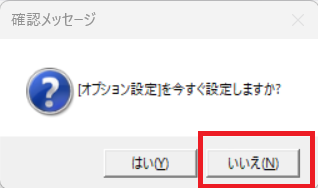
7. 下図のような[確認メッセージ]が表示されます。
設定する前にプログラムの更新確認をするので、ここでは一旦[いいえ]を選択します。
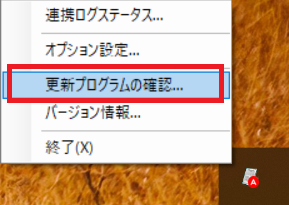
8. 新しい更新プログラムを確認するため、タスクトレイからバックアップ連携アプリを選択して、右クリックメニューから[更新プログラムの確認]を選択します。
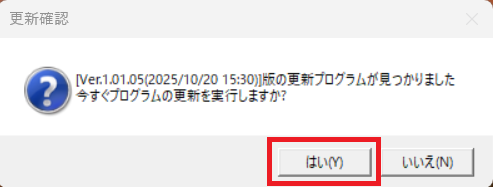
9. 下図のように「更新プログラムが見つかりました」と表示された場合、そのまま[はい]を選択します。
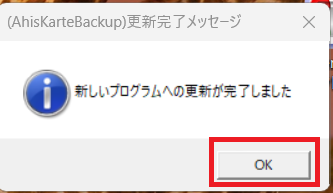
10. プログラム更新が完了すると下図のように表示されますので、そのまま[OK]を選択します。