
概要
“マイナ診察券”機能を利用した(新患の)受付の登録手順についてご説明します。
マイナ診察券を利用すると、顔認証付きカードリーダーからマイナ保険証で資格確認すると、受付の登録作業が自動で実行されます。再来・新患のどちらの場合も”仮受付”というステータスで一時登録されますので、あとは資格確認の結果を参照してから本受付(新患登録)まで、わずか”3クリック”で完了する仕組みです。
本機能はあくまで窓口業務およびORCA連携を省力化することが目的のため、ORCAの”患者登録業務”を省略するためのものではありませんのでご注意ください。
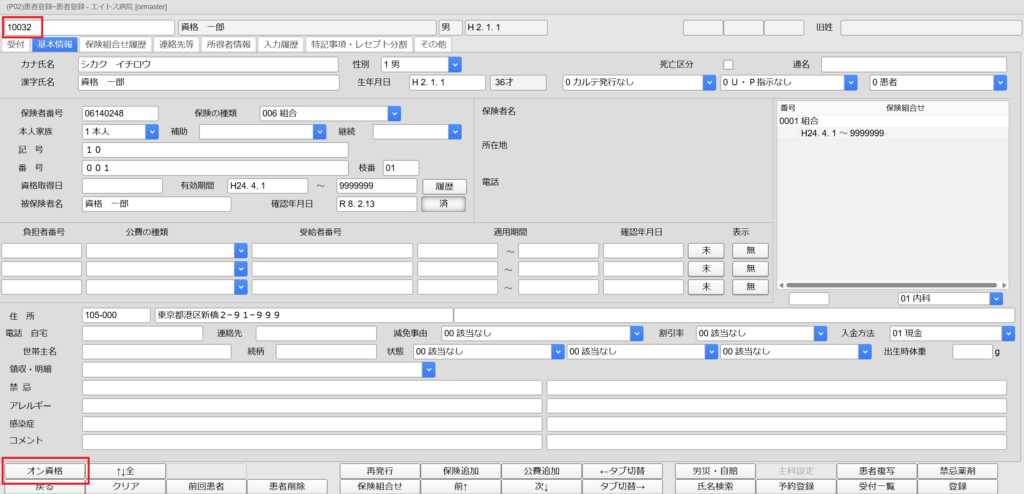
(※本機能を利用して新患登録を行った後から、必ずORCA[患者登録]画面の[オン資格]を実行して、資格確認との紐づけ登録を実行する必要があります)
注意点
※マイナ診察券はオプションの機能となります。
※マイナ診察券を利用するには、事前にオンライン資格確認端末との連携接続や、ORCAのOnshiTools等との連携設定などが必要となります。(詳しくはこちら)
手順
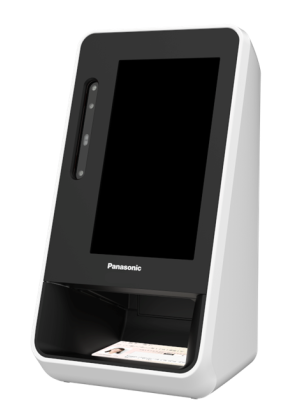
1. 顔認証付きカードリーダーからマイナ保険証で資格確認します。
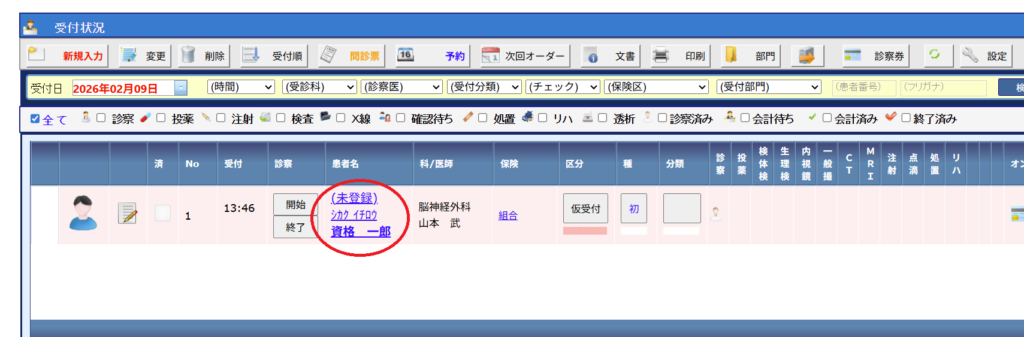
2. 下図のように[受付状況]画面に(仮受付)ステータスの受付患者が自動で表示されます。
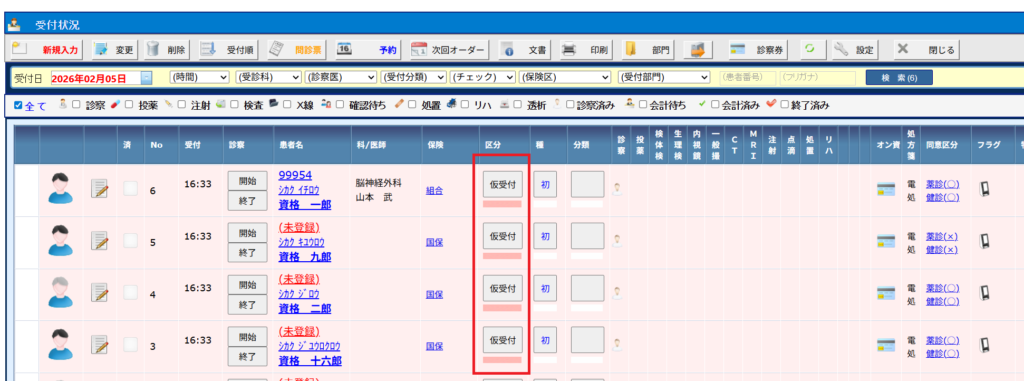
3. 下図のように再来の方は患者番号が表記されますが、新患の方は”未登録”と表記されます。
※新患(未登録)の方の場合、オンライン資格確認から取得された漢字氏名(フリガナ)が表示されてきます。
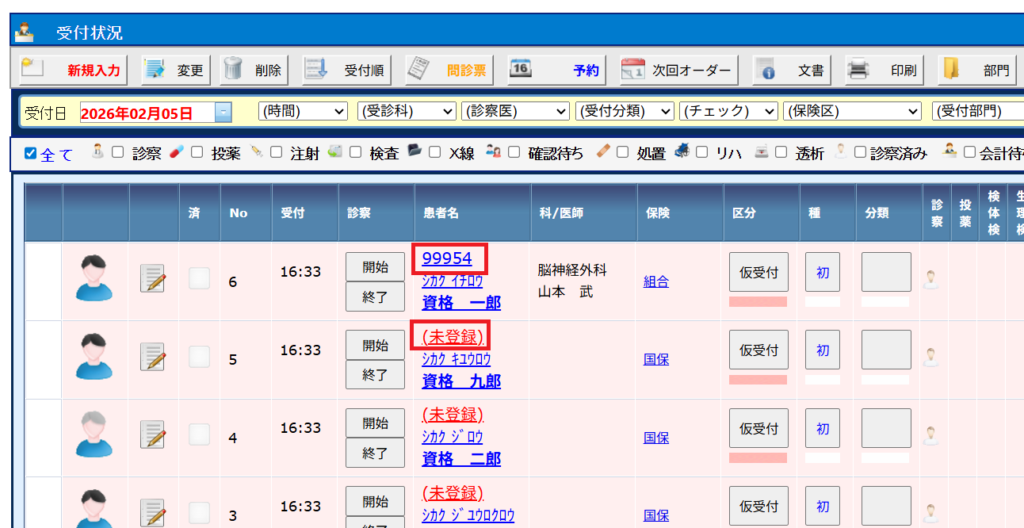
4. まだ”仮受付”のため、ここから(ORCAへの)新患登録と本受付の登録を実行していきます。
まずは下図の”患者名”を選択してください。
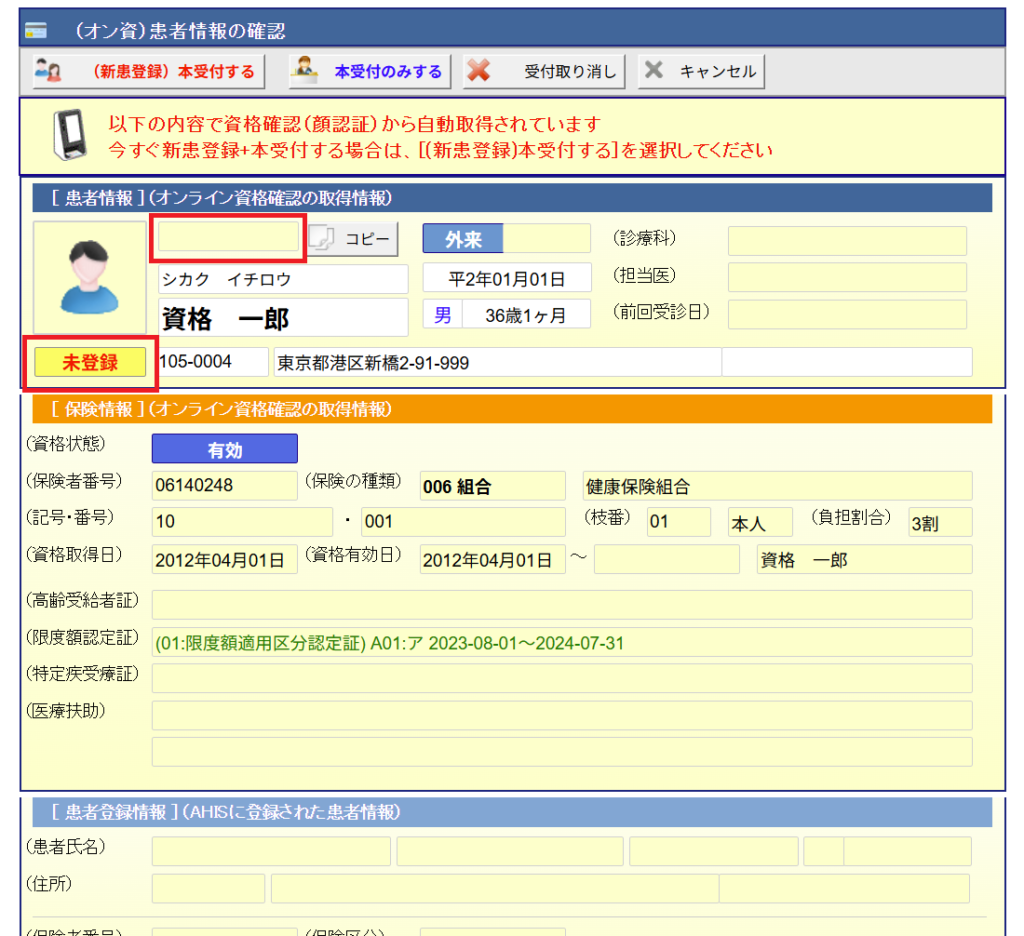
5. [(オン資)患者情報の確認]画面が表示されます。
新患の場合、下図のように(患者番号なし)[未登録]と表示されます。
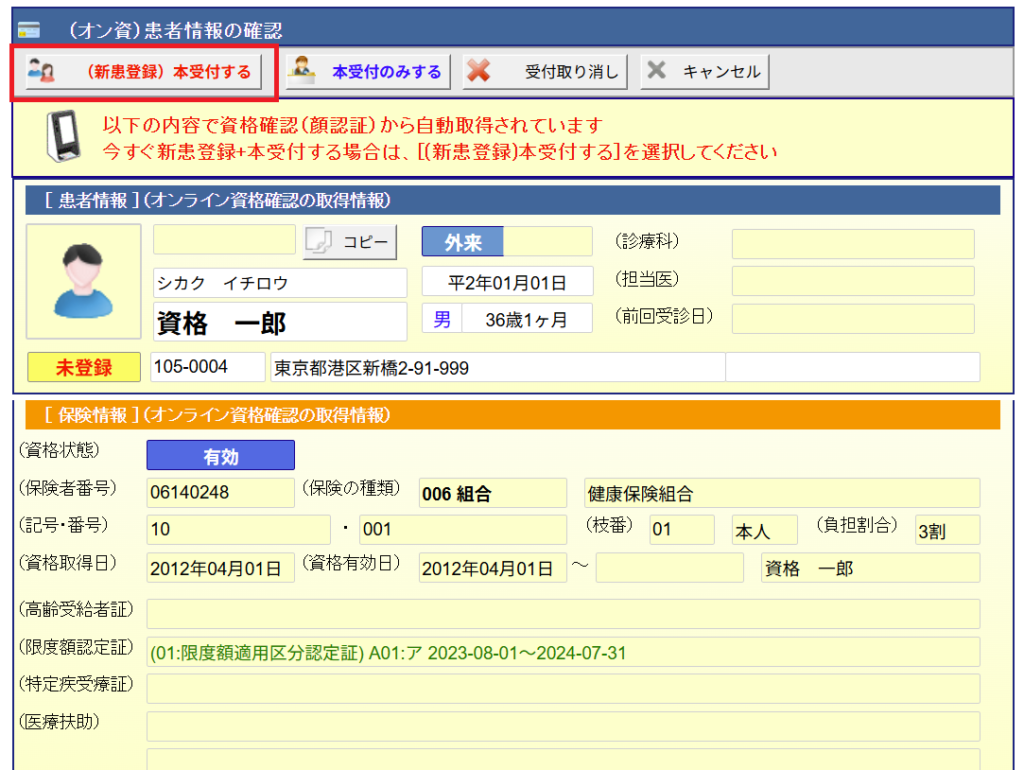
6. [(新患登録)本受付する]を実行すると、ORCAの患者登録が実行されます。
※ORCAと連携せずに本受付の登録だけ実行する場合は、[本受付する]を選択します。
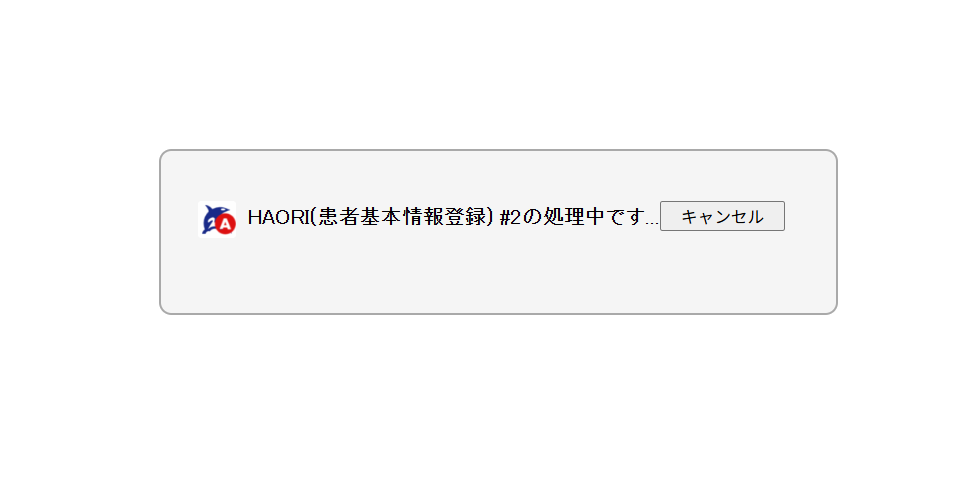
7. 下図のようにORCAとのAPI処理が連続で実行されます。
〔ORCA患者基本登録〕→〔ORCA保険情報登録〕→(登録された)〔患者情報の取得〕というステップでAPIが順次処理されますので、処理が完了するまでしばらくお待ちください。
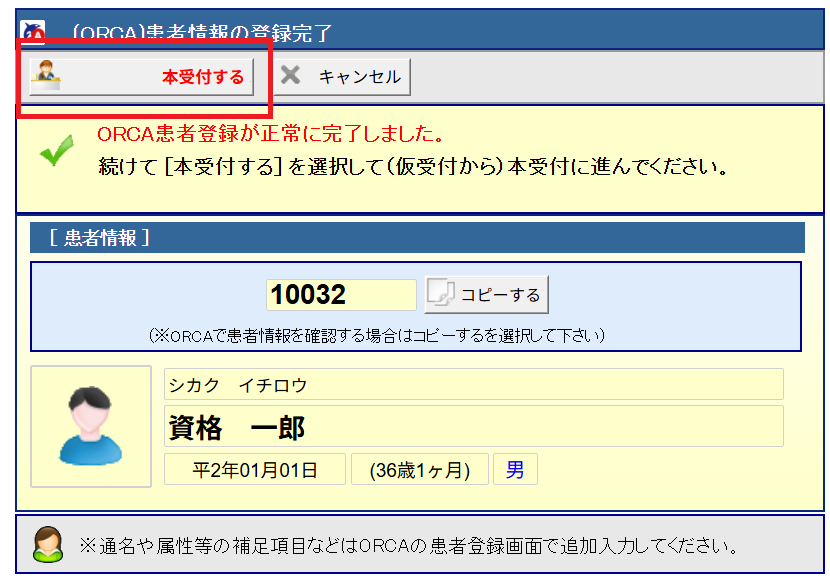
8. 登録処理が完了すると、下図のような[登録完了]画面が表示されます。
そのまま[本受付する]を選択してください。
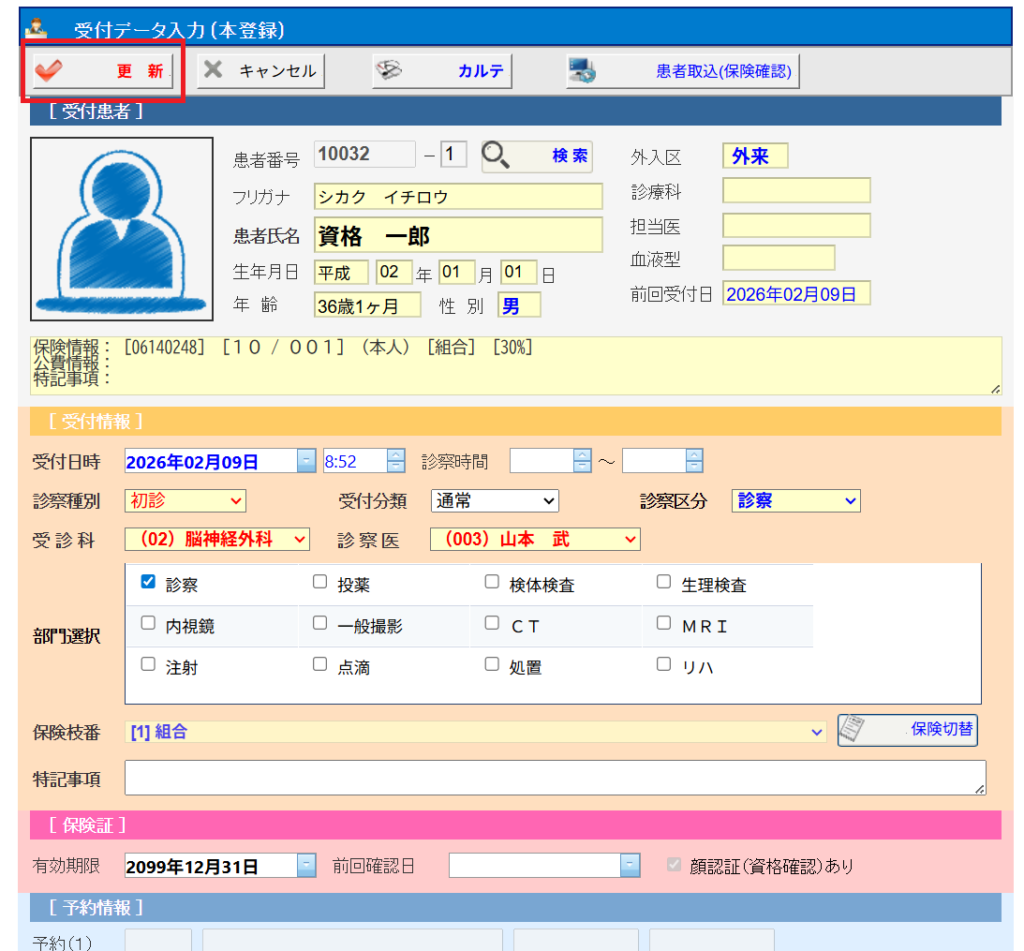
9. 続けて通常の[受付入力]画面が表示されます。
[受診科]・[診察医]など変更する必要がない場合は、そのまま[更新]を実行して受付してください。
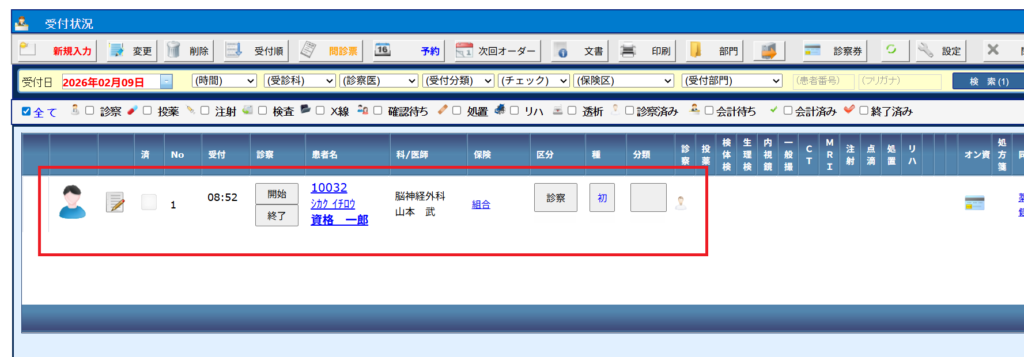
10. これで本受付の完了です。
従来の連携ように、「ORCAで患者登録を行ってから、患者情報を取得する」という業務フローが、数クリックするだけで完結しますので、窓口業務の負担を大幅に軽減します。
11. AHISでの受付の登録後に、忘れず(ORCA)[患者登録]画面から[オン資格]ファンクションを実行して、通常の手順で(オン資との)紐づけ登録を実行しておくようにお願いします。
※ORCAの仕様の都合上、電子カルテから患者登録した場合でも、必ずオン資との紐づけをORCA側でやっておかないと、資格確認の有無などオン資との連携が正常に機能しない場合がありますのでご注意ください。